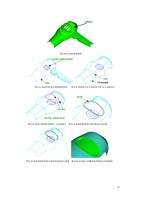
- You are here:
- AM.CO.ZABuythisCNC Utilities Homepage
- EasyRoute-CNC-Router
- JDPaint 5.19
- Samples
- SurfMill
- SurfMill造型实例.pdf
- Page 48 of 118
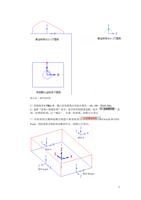
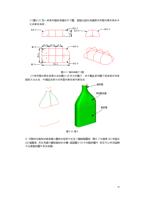
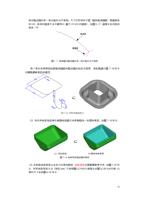
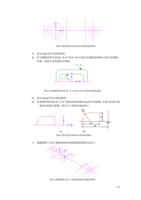
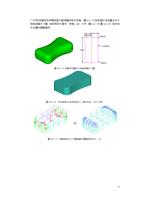
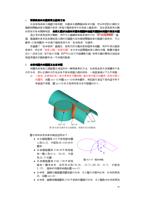
相分离来;
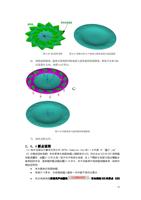
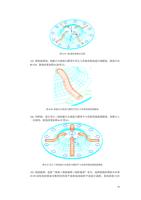
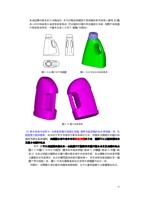
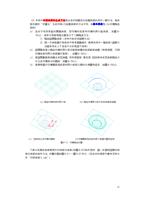
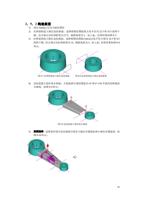
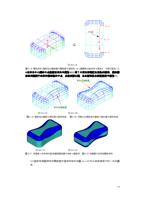
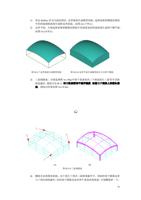
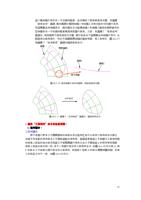
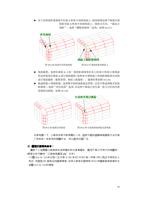
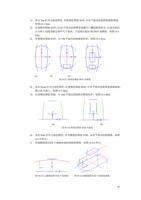
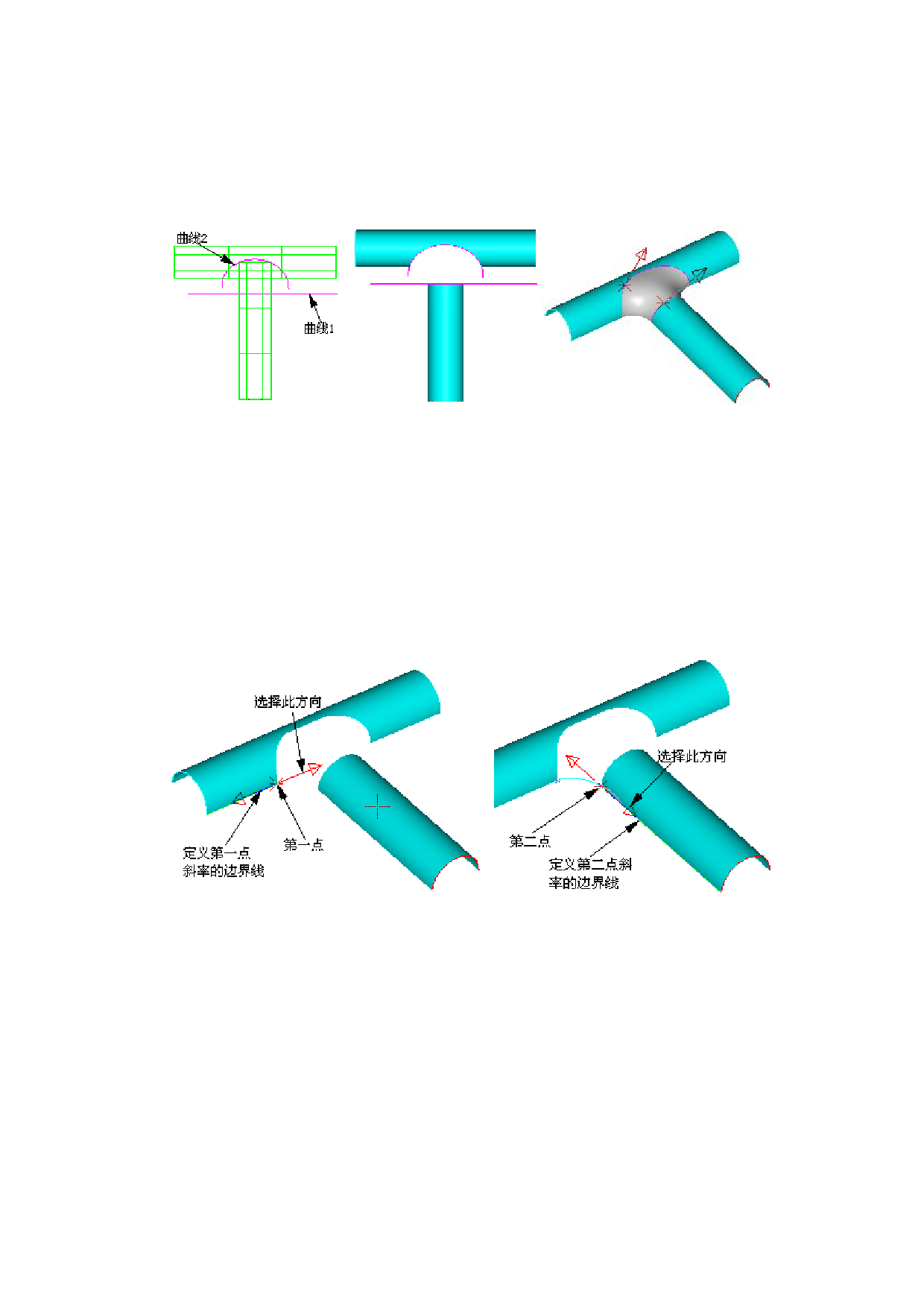
(3) 采用“曲面拼接>>两面拼接”方法,分别选择这两张曲面的裁剪边界线,然后拖动
“形状凹凸控制”滑杆来调整过渡面的形态,直到曲面的另外两条边界调整至满意位置
即可;结果如图 6-31;
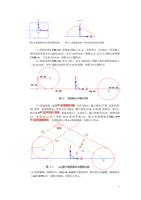
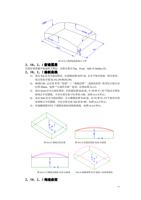
图 6-29
图 6-30
图 6-31
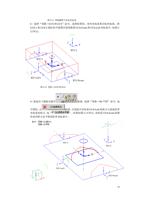
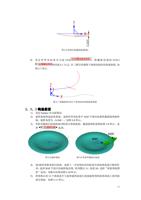
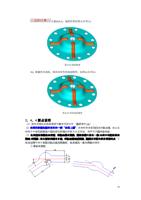
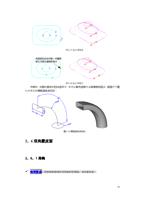
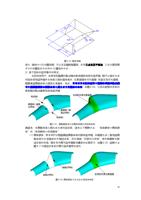
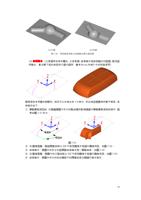
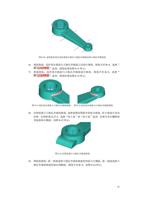
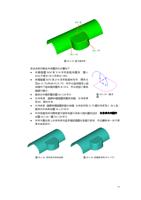
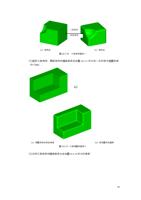
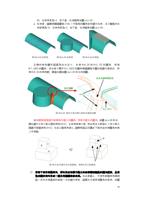
(4) 若对过渡面的另外两条边界有要求的话,首先绘制出这两张曲面之间光滑连接
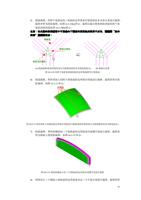
的引导样条曲线(如图 6-32,33),绘制方法:
① 用“样条>>过斜率”样条绘制方法,第一点选择曲面的交点,定义“斜
率”时选择“端点”选项,然后拾取如图 6-32 所示的边界线,注意拾取位
置应靠近第一点,然后在屏幕上拾取图 6-22 所示的箭头方向;
② 鼠标拾取另一张曲面的交点(如图 6-33)作为第二点,单击鼠标右键结束输
入点,然后定义第二点的斜率方向;同样选择“端点”选项,拾取图 6-33
所示的曲面边界线(注意拾取位置应靠近第二点),选择图 6-33 中的箭头
方向;
图 6 -32
图 6-33
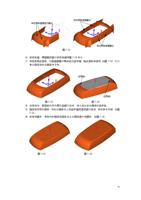
③ 用“曲线编辑”命令对这两条引导样条曲线的形状进行编辑,注意调整时
应使样条曲线的两端点切矢方向不发生变化(参照“曲线编辑”命令);
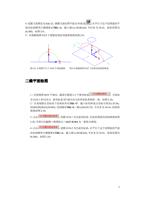
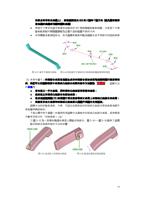
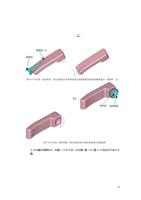
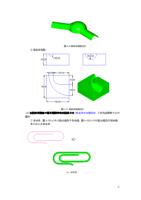
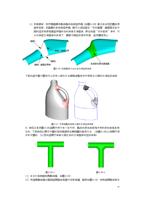
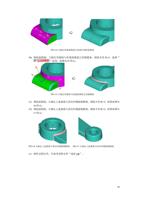
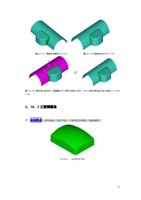
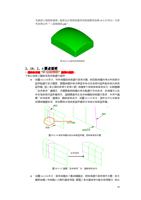
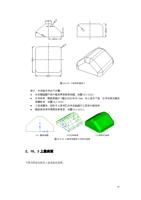
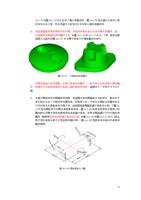
④ 用同样的方法绘制出两曲面另一侧的引导样条曲线;如图 6-34 所示:
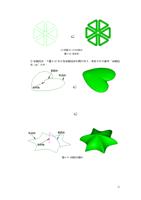
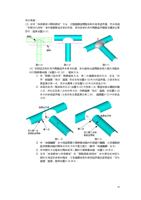
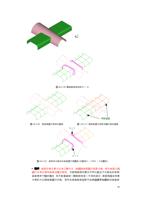
⑤ 采用“曲面拼接>>四面拼接”或“双轨双截面扫掠”命令来完成他们之
间的光滑过渡曲面的构造;注意选择曲面的裁剪边界线后还要设定“切矢
连续”选项;结果如图 6-35 所示;
48