第四章 显示与操作
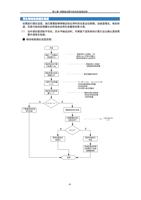
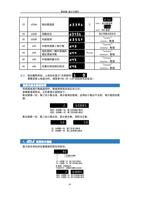
试运行 JOG 点动控制具体操作流程
1、 首先设置点动控制对应的所有参数;
2、 写入成功后,驱动器断电重启,要确保驱动器处于非使能状态,这样才能进入 JOG 控制。
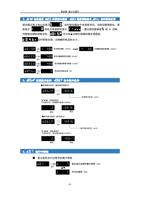
3、 进入辅助功能模式下的“ AFJog ”子菜单;
4、 按 SET 键 1 次,此时应显示“ Jog - ”;
5、 按 键 1 次,若无异常,此时应显示“ Sruon ”;若为“ Error ”,可再按 键
1 次,此时应显示“ Sruon ”;若仍显示“ Error ”,请切换到数据监视模式下
的“ d17 Ch ”子菜单,查找电机不旋转的原因,故障排除后再重试;
6、 若为位置 JOG 模式,在显示“ Sruon ”的前提下,持续按住 键将使电机转速一直
增大到 PA6.04 设置的最大速度并持续正向运行,松开 键立刻减速停止,此时应显示
“ Sruon ”;持续按住 键将使电机转速一直增大到 PA6.04 设置的最大速度并持续
反向运行。松开 键立刻减速停止,此时应显示“ Sruon ”;若电机未旋转,请切
换到数据监视模式下的“ d17 Ch ”子菜单,查找电机不旋转的原因,故障排除后再
重试;
7、 JOG 试运行过程中,按 SET 键将退出 JOG 控制。
4.4.2 调试软件试运行
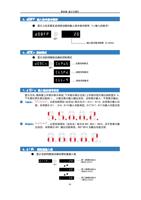
利用 Motion studio 调试软件对伺服驱动器和电机进行试运行操作
■ 调试软件试运行流程
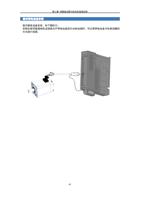
1.配线检查: ①电源输入和电机输出配线无误
②利用 Type-C 连接线使伺服驱动器和电脑进行通信连接
2.电源电压的确认,是否在额定范围
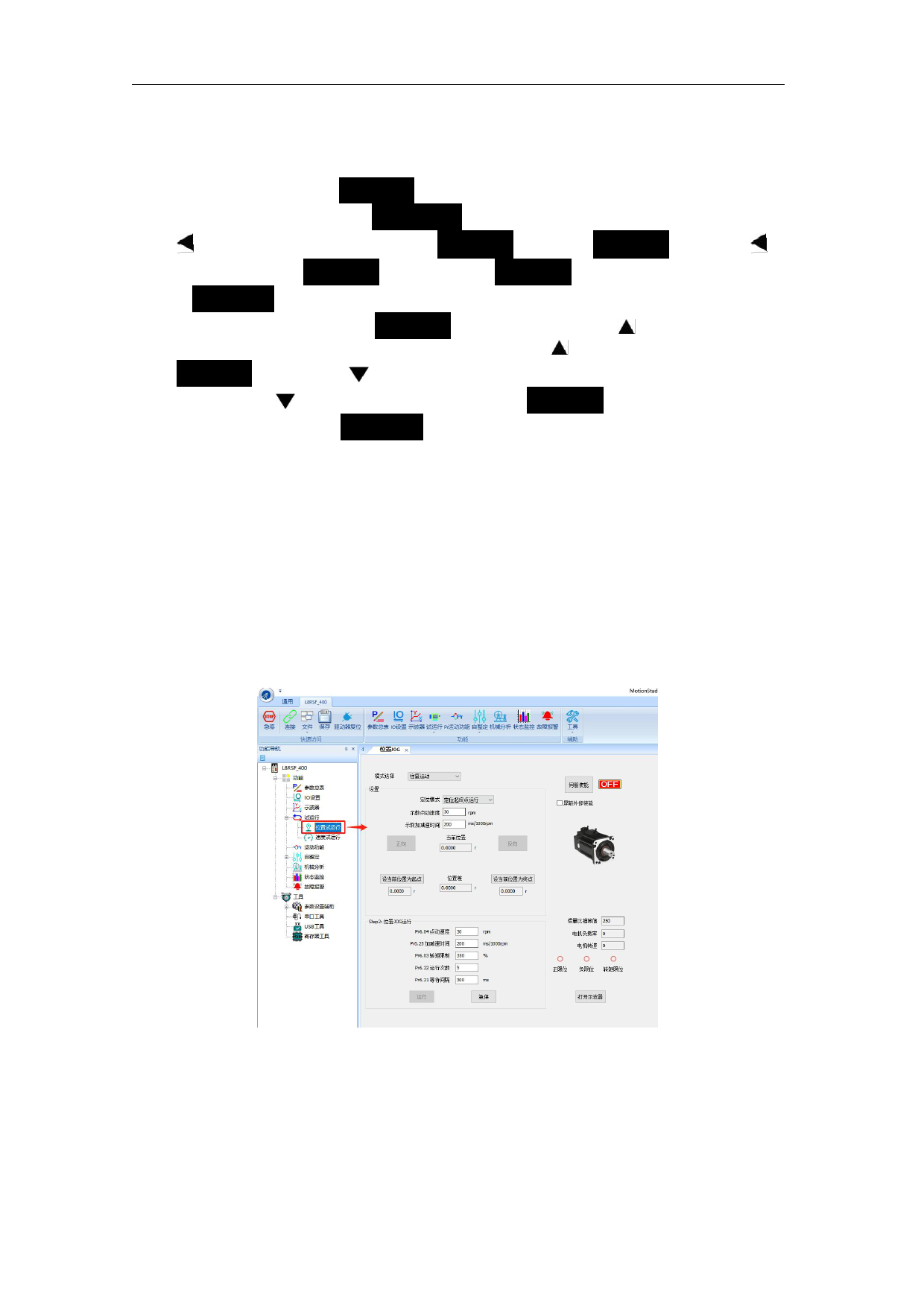
3.电脑与驱动器进行通信连接后,打开 Motion Studio 中的试运行功能,试运行界面如下:
4.设置为往复运动-定位起终点运行方式,点击使能后,红色 OFF 会变为绿色 ON 后,可以先
在上面设置示教运动属性,示教速度不可以过快,避免撞机,点击正、反向运动进行示教定
位,设置所需的起、终点。
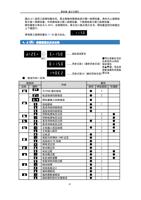
5.STEP-2 可以设置 JOG 的运动属性,可以设置在示教范围内执行所设的运动。设置运行次数,
可进行多次的基于规划路径的往返运动。
6.运行过程中可以通过右侧监测栏查看惯量推算值、电机速度、电机负载率以及一些限位状
态;运行过程中可以点击停止或者急停去中断运动。
115