






AutoCAD DXF の読み込み
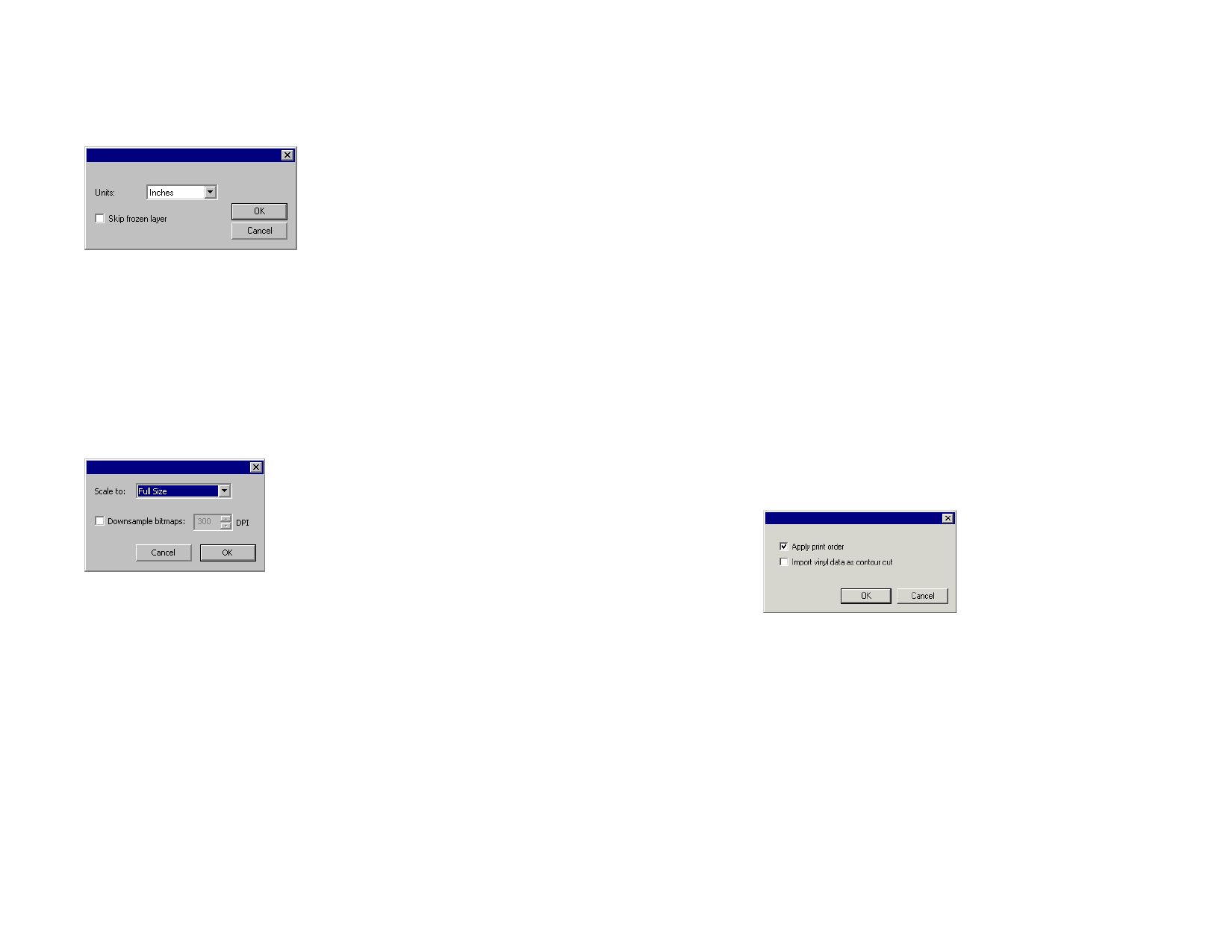
DXF ファイルを読み込むと、次のダイアログが表示されます。
885. 「単位」を設定します(ヤード・ポンド法、または、メートル法)。
886. 「OK」をクリックします。
DXF ファイルを読み込まずに直接開いた場合、DXF ファイルで「凍結」(非表示また
は編集不可)とマークされたレイヤーは個別のレイヤーとして保持され、非表示レイ
ヤーとして処理されます。
Adobe Acrobat PDF への書き出しかきだし
デザインを PDF 形式で書き出すと、次のダイアログが表示されます。
サポートされる Gerber ファイル形式の機能
次の Gerber ファイル形式の機能がサポートされます。
プレビュー
パス
サポートされます。「プレビュー」は「開く」と「読み込み」ダイア
ログで表示されます。
サポートされます。
グループ
ビットマップ
テキスト
ホイルカラー
ビニールカラー
グループはすべて読み込み後に自動的にグループ化されま
す。
サポートされます。元のビットマップが見つからない場合は、
ファイルを指定するように指示されます。
テキストは通常アウトラインとして読み込まれますが、場合に
よっては、テキストとして検出され、フォントが見つからない場
合は、代替フォントを指定するように指示されることもありま
す。
サポートされます。スポット、スペクトラトーン(ダブルトーン)、
RGB、CMYK のすべてに対応します。
サポートされますが、ジョブにビニールカラーとホイルカラーの
両方が使われている場合は、次のメッセージが表示されます。
887. 「拡大・縮小」で、PDF のページサイズを設定します。選択した
ページサイズに合わせてデザインが縮小または拡大されます。
gg. 「フルサイズ」を選択すると、PDF でデザインと同じサイズが維
持されます。
888. 「ダウンサンプル」をチェックすると、ビットマップのピクセル数が
選択した DPI 設定より多い場合、ピクセル数が強制的に減少されま
す。これにより、ビットマップの画質が低下することがありますが、
PDF のファイルサイズが小さくなります。
889. 「OK」をクリックします。
「レンズ」効果などの PDF 形式で対応できないオブジェクトは、ラスタラ
イズされて PDF にビットマップとして挿入されます。
「ビニールデータを輪郭カットとして読み込み」をチェックする
か、「OK」をクリックして、ビニールカラーのオブジェクトを輪郭
カットパスとして読み込みます。「ビニールデータを輪郭カットと
して読み込み」のチェックを解除すると、ビニールオブジェクト
は標準のベクターオプションとして読み込まれます。
グラデーション
サポートされます。スポットとプロセスの両方で、直線と放射状
のグラデーションに対応します。
ジョブの印刷順序 サポートされます。ジョブの印刷順序を使用するには、読み込
み中に「印刷順序を適用」を選択します。
オーバーラップ/ サポートされます。両方ともオーバープリントとして読み込まれ
オーバープリント ますが、ドライバオプションで温度設定を変更できます。
下塗り
サポートされます。
200
© 2010 SA International


































































































