






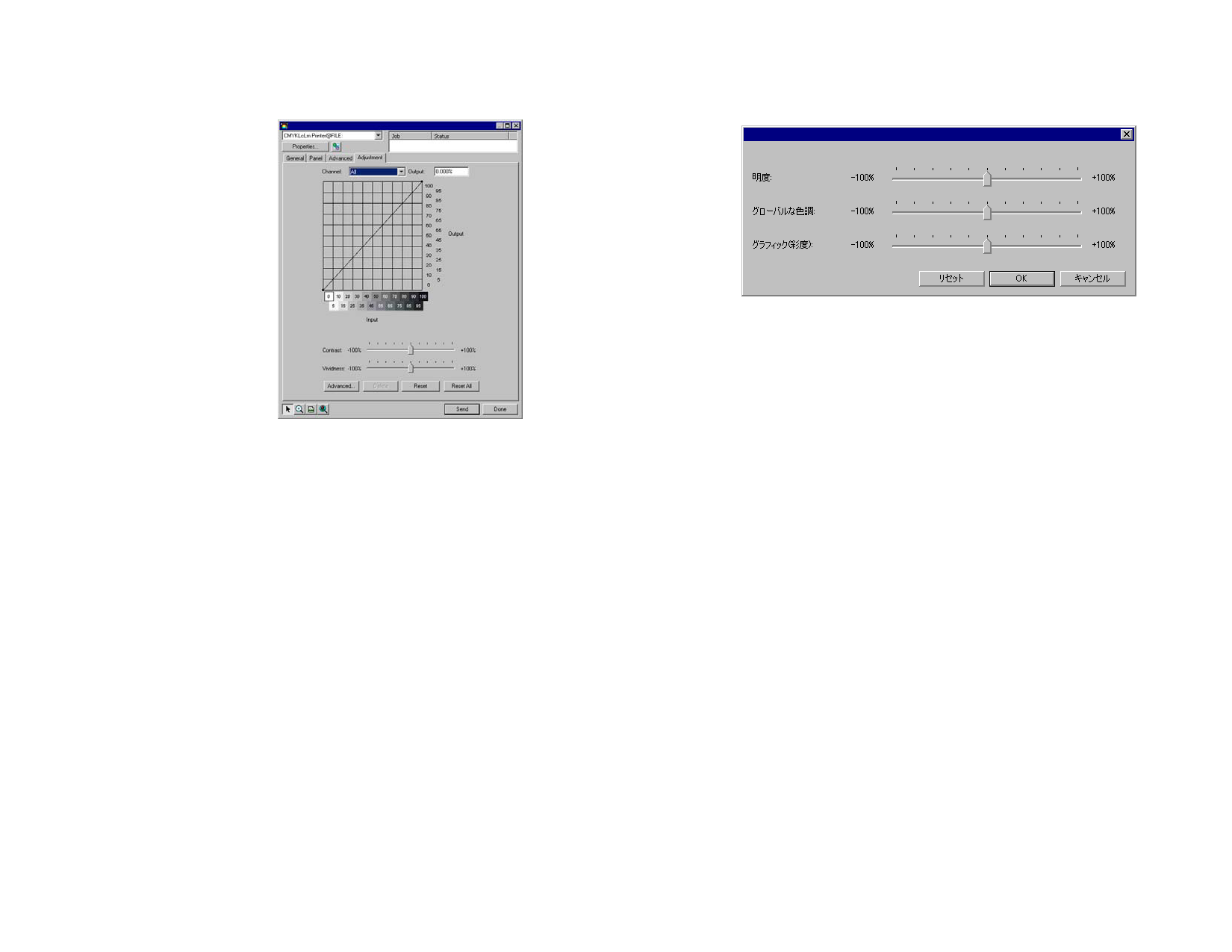
RIP&プリントダイアログ – 調整タブ
「カラー補正」タブは、出力
の色を調整する簡易的な
ツールを提供します。
各カラーチャンネルが個別
のリニアライゼーション曲線
としてリストされ、これにより
オリジナルの画像(入力)で
指定したパーセントに対して
使用する濃度(出力)を指定
します。
プレビュー
チャンネル
出力
コントラスト
鮮やかさ
カラー設定の変更をプレビューエリアで確認する場合にチェックし
ます。
編集するカラーチャンネルを選択します。「全て」を選択すると、変
更がすべてのカラーチャンネルに適用されます。
リニアライゼーション曲線上で現在選択されている地点を示す値。
• 曲線上をクリックして、別の地点を選択して編集することができ
ます。入力軸のラベルをクリックして、別の地点を選択するこ
ともできます。
• 曲線上の特定の地点の値を変更するには、「出力」フィールドの
値を編集するか、その地点をクリックして上下にドラッグしま
す。
画像のコントラストを調整します。
この設定は、全てのカラーチャンネルが選択されている場合にのみ有効で
す。
画像の鮮やかさを調整します。高く設定すると色の彩度と明るさ
が向上しますが、色の精度と詳細が低下します。低く設定すると、
色の彩度と明るさが低下しますが、コントラストが向上します。
この設定は、全てのカラーチャンネルが選択されている場合にのみ有効で
す。
詳細
このオプションをクリックし、詳細なモデルを使用して画像のカラー
設定を編集できます。
削除
リセット
全てリセット
この設定は、全てのカラーチャンネルが選択されている場合にのみ有効で
す。
明度
高い値を指定すると、画像内の全ての色の色調が
明るくなります。低い値を指定すると、画像内の色が
より暗くなります。
グローバ
ルな色調
この設定により、画像全体の色調を調節します。画
像の青みを強くしたり、セピア調に設定することがで
きます。この設定では、-100% から +100% までの
値により、画像に適用するカラースペクトラムを指定
します。
グラフィッ
ク(彩度)
高い値を指定すると、画像内の色の量が増加します
が、コントラストと詳細が低下します。低い値を指定
すると、色の量が減少します。
リセット
このオプションをクリックすると、全てのスライダーが
デフォルトにリセットされます。
「OK」をクリックすると、変更が保存され「カラー補正」タブに戻りま
す。
リニアライゼーション曲線から選択した地点を削除する場合にク
リックします。
現在のチャンネルの値と設定をデフォルトの設定に戻す場合にク
リックします。
すべてのチャンネルの値と設定をデフォルトの設定に戻す場合に
クリックします。
© 2010 SA International
185


































































































