






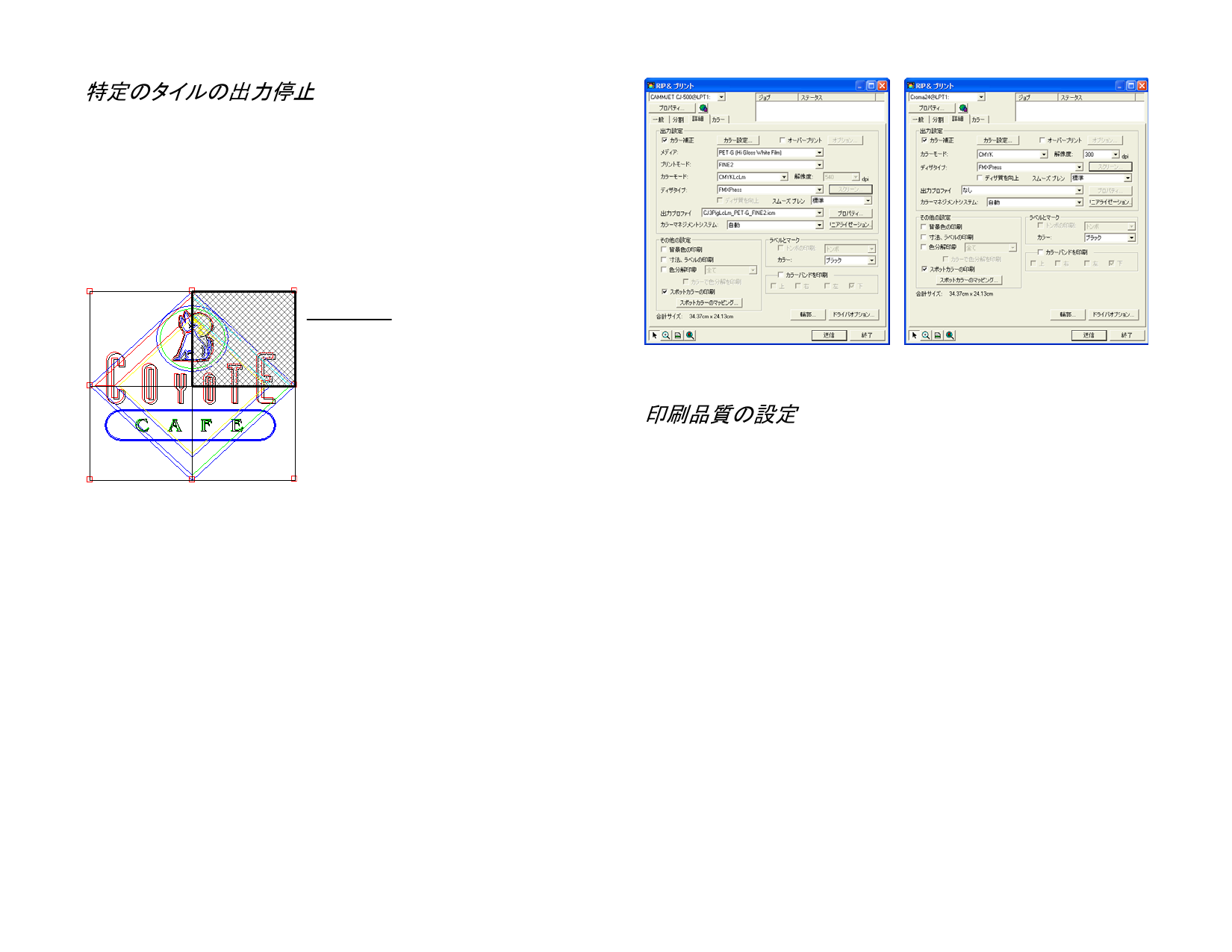
特定のタイルの出力停止
タイルを無効にして、ジョブの残り部分と共に出力されないようにする
には、次のいずれかの操作を行います。
• プレビューエリアでタイルをダブルクリックします。
• プレビューエリアでマウスの右ボタンを使ってタイルをクリックしま
す。
無効になったタイルはハッシュパターンでマークされます。
無効なタイル
最適なプロファイルを自動的に決定する「詳 「詳細」タブ(標準)
細」タブ
無効にしたタイルを再び出力可能にするには、もう一度そのタイルをダ
ブルクリックするか、マウスの右ボタンでクリックします。
各ジョブにおいて 1 つのタイルを常に有効にする必要があります。全
てのタイルを無効に設定しようとしても、タイルの 1 つは有効な状態に
戻ります。
RIP&プリントダイアログ - 詳細タブ
「RIP&プリント」の「詳細」タブでは、カラー印刷ジョブ固有の様々なオプ
ションを設定できます。「詳細」タブのレイアウトは 2 種類あり、選択し
たプリンタにより異なります。
印刷品質の設定
印刷の品質に関する全ての設定は、出力設定グループおよびドライバ
オプションで行います。
カラー補正
カラー設定
オーバープリン
トを無視
プリセット
このオプションをチェックしなかった場合、カラー補正は一切行
われません。
このボタンをクリックすると、「カラー設定」ダイアログが表示さ
れます。詳細は、156 ページの「カラー印刷向けのシステムの
設定」を参照してください。
このオプションをチェックすると、デザイン段階で設定したオー
バープリントがすべて無視されます。これは、オーバープリント
を必要とするメディアを短時間で出力することができて便利で
す。
「オーバープリントを無視」をチェックすると、オーバープリントに関連す
る機能を使用しないように出力が自動的に変更されます。例えば、カ
ラートラッピングを使用するように設定されていた場合、トラッピングを
使用せずに出力されます。
プリセットを選択し、「詳細」タブに関連する設定をロードしま
す。「詳細」タブに関連する設定(メディア、カラーモード、ディザ
タイプなど)のみがプリセットからロードされます。
処理が完了したら、「終了」をクリックします。
設定をプリセットからロードした場合、「詳細」タブのみに影響します。こ
れにより、プロダクションマネージャでプリセットを自動的に使用するよ
182
© 2010 SA International


































































































