






19. デザインのカット
デザインを出力する前に、プロダクションマネージャのユーザマニュア
ルに記述しているように、プロダクションマネージャとの接続を確立し、
出力用のデバイスが設定済であることを確認してください。
次の手順でカッティングデバイスへ書類を送信します。
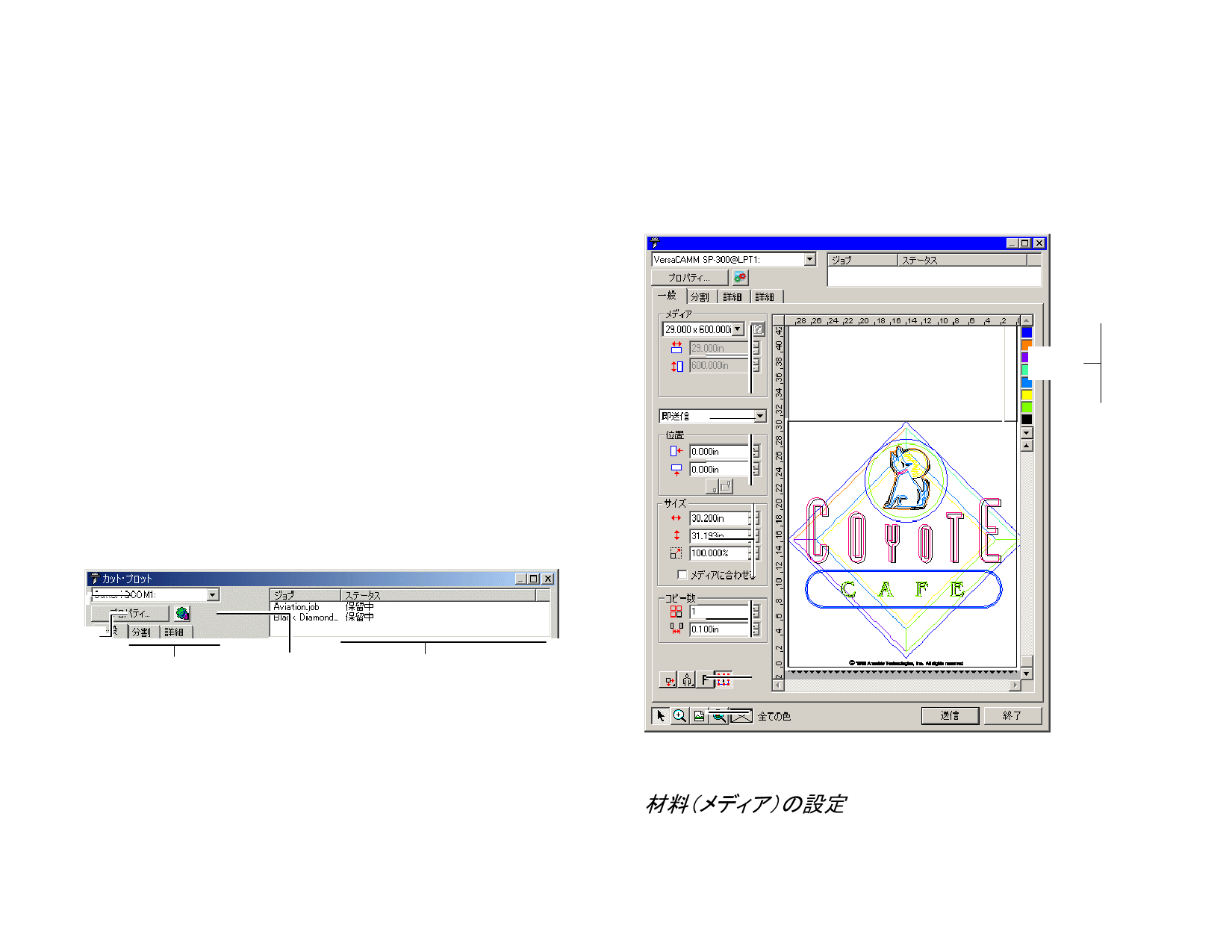
カット・プロットダイアログ - 一般タブ
「一般」タブでは、メディアのサイズ、ジョブのサイズ、メディア上の出力
位置を指定できます。
827. 「ファイル」メニューから「カット・プロット」を選択します。
オブジェクトが選択されている場合、選択したオブジェクトのみをカットします。
書類内のすべてのオブジェクトをカットするには、「選択範囲のみ」ボタンをク
リックします。
828. ダイアログボックスで必要な設定を行い、「送信」をクリックしま
す。
メディアグループ
ボックス
プレビューエリア
カラー
パレット
カット・プロットダイアログの設定
送信モード
「カット・プロット」ダイアログでは、ジョブの出力に関する全てのオプショ
ンを設定します。このダイアログボックスは、「一般」、「分割」、「オプ
ション」、「詳細」の 4 つのタブで構成されています。
位置グルー
プボックス
下図の RIP&プリントダイアログの上部は、全てのタブで共通な部分で
す。
使用している
カッター
デバイス設定
のプロパティを
表示
タブ
プロダクションマネー
ジャに切り替え
このデバイスでアクティブなジョブ
サイズグルー
プボックス
コピーグルー
プボックス
配置ツール
拡大・縮小ツール
「カット・プロット」ダイアログの右下の角をクリック&ドラッグして、画面のサイズを
変更できます。
材料(メディア)の設定
「メディア」グループボックスでは、出力に使用するメディアのサイズを
指定でき、メディアの幅と高さを入力できます。メディアサイズは、デザ
インがメディアより大きな場合、ジョブを分割するために使用します。
166
© 2010 SA International


































































































