






752.
スタートポイン
トの最適化
各パスの開始点を自動的に移動し、1 つのパスの
終点と次のパスの開始点の距離を短縮します。
タンジェンシャルエントリーとタンジェンシャルイグジット
は、オブジェクトの開始点に作成されます。オブジェクト
の元の開始点を使う場合は、このオプションを無効にし
ます。
「OK」をクリックします。
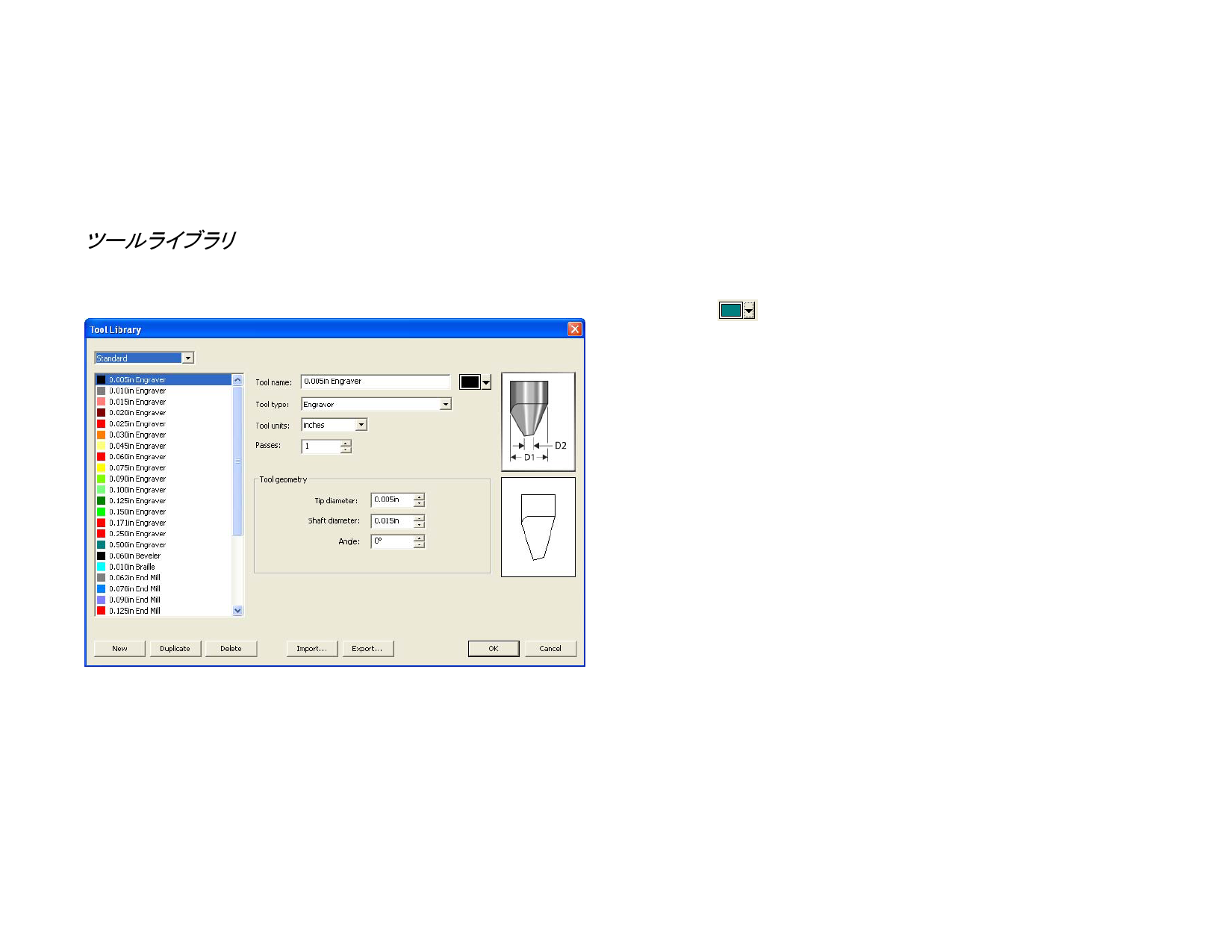
ツールライブラリ
ツールライブラリを使って、切削ツールの編集と作成を行うことができ
ます。
753. 「編集」メニューから「ツールライブラリ」を選択します。
754. 次のパラメータを設定します。
新規
複製
削除
読み込み
ツールライブラリからツールを新規作成します。
ツールライブラリから選択したツールの複製を作成
します。
ツールライブラリからツールを削除します。
保存したツール設定を開きます。
書き出し
ツール設定を xml ファイルとして保存します。
ツールの編集
755. 「標準」、「メトリック」、または「全てのツール」を選択し、選択可
能な切削ツールを表示します。
756. 編集するツールをクリックします。
757. 次のパラメータを設定します。
ツール名
選択したツールの名前を表示します。
選択したツールを表す色を変更します。
758.
ツールタイプ 選択したツールのタイプを表示します。
ツール単位
ツール径の測定単位をインチまたはミリメートルに
変換します。
パス回数
パスに沿ってツールが通過する回数。
「パス回数」の値により、ツールが次のパスに移動
する前に、パスを通過する回数を指定します。この
値は「ステップダウン」の値とは異なります。ステップ
ダウン値は、各回のパスごとにツールが切削する深
さを指定します。
「ツール形状」
グループボック
ス
「ツール形状」グループボックスは、ツールの測定サ
イズを表示します。右上の図は、「ツール形状」の測
定値が示されます。このグループボックスの右側の
図は、「ツール形状」の各値を入力するに従い変化
します。
ティップ径
ツールチップの幅を表示します。
軸径
ツールの軸の幅を表示します。
角度
「OK」をクリックします。
ツールポイントの角度。
© 2010 SA International
151


































































































