






オフセット
基準位置
サイズ変更
輪郭モード
長方形モード
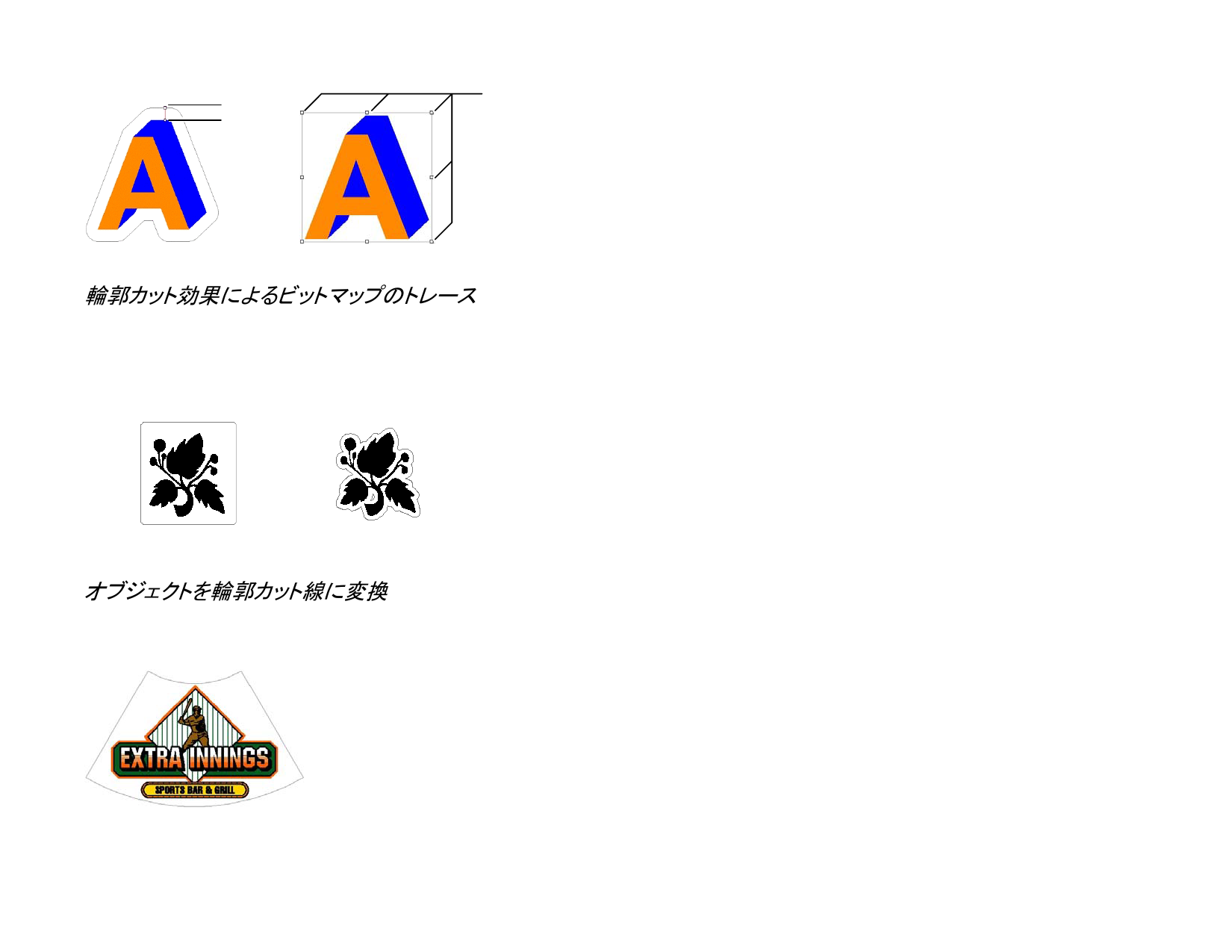
輪郭カット効果によるビットマップのトレース
「輪郭カット」効果によりビットマップのオブジェクトのアウトラインをト
レースするには、「透明にする」機能により画像の背景を透明にする必
要があります。透明にしなければ、ビットマップの外側周辺しかトレース
できません。
731. 「アレンジ」メニューから「輪郭カット」を選択し、「輪郭カット線の
作成」を選択します。
オブジェクトの線が灰色に変わり、輪郭カット線に変換されたことを表し
ます。輪郭カット線に変換した後でも、元のオブジェクトの属性はすべ
て継承されます。
輪郭カット線を元のベクターオブジェクトに戻すには:
732. カット線を選択します。
733. 「アレンジ」メニューから「輪郭カット」を選択し、「輪郭カット線の
解除」を選択します。
不透明な背景
透明な背景
オブジェクトを輪郭カット線に変換
輪郭カット線を特殊な形状にしたい場合、ベクターオブジェクトを作成し
て、輪郭カット線に変換します。
扇形の図形をカット線に変換した例
ベクターオブジェクトをカット線に変換するには:
730. オブジェクトを選択します。
144
© 2010 SA International


































































































