






輪郭カットの使用
この機能を使用する
と、画像をプリンタで
輪郭
出力した後、カッティ
カット
ングプロッターで画像
の周りをカットするこ
とができます。プリン
ト & カットデバイスを
使用した場合、印刷と
カットを同じデバイス
で行えます。
「輪郭カット」効果によりビットマップのオブジェクトのアウトラインをト
レースするには、「透明にする」機能により画像の背景を透明にする必
要があります。透明にしなければ、ビットマップの外側周辺しかトレース
できません。
輪郭カットジョブの出力に関する詳細は、187 ページの「輪郭カット」を
参照してください。
オブジェクトの周りに輪郭カット線を作成
輪郭カット線を作成するには:
725. オブジェクトを選択します。
726. 「特殊効果」メニューから「輪郭カット」を選択します。
727. デザインセントラルで設定を調整するか、輪郭カット線上のコン
トロールポイントをドラッグします。
728. 「適用」をクリックします。
729. オブジェクトの周りに複数の輪郭カット線を作成するには、上記
のステップを繰り返します。「RIP & プリント」ダイアログの「輪郭」タ
ブでそれぞれの輪郭パスに対して異なる操作や色を設定できます。
詳細は、「RIP & プリント画面 - 輪郭タブ」を参照してください。
デザインセントラルでの輪郭カット線の調整
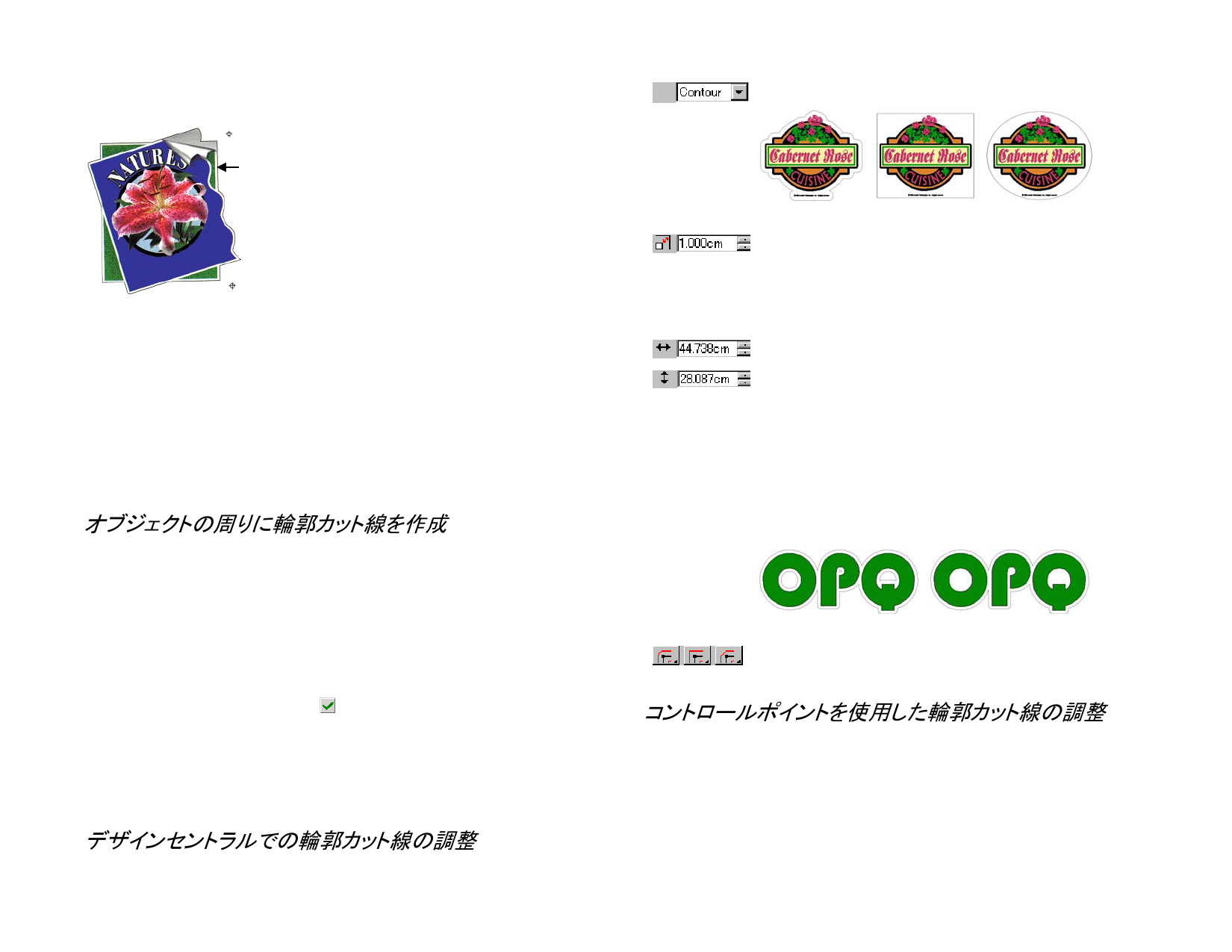
デザインセントラルでは、輪郭カット線の次の属性を調整できます。
カット線の種類(輪郭、長方形、楕円)を選択します。
プロポーショ
ナル
ホールあり
輪郭モード
長方形モード 楕円モード
輪郭カット線とオブジェクトの距離。ここでは負の値
が設定でき、印刷とカットの位置ズレをある程度補正
するように、デザイン内に輪郭カット線が作成できま
す。このフィールドは、輪郭を選択したときのみに有
効となります。
長方形または楕円の幅。
長方形または楕円の高さ。
このオプションをチェックすると、カット線のサイズ変
更時に、縦横の比率を維持してサイズが変更されま
す。輪郭モードでは、このオプションは無効になりま
す。
このオプションをチェックすると、オブジェクト内の穴
にもカット線が作成されます。このオプションは、楕円
または長方形では無効になります。
ホールありの場合
ホールなしの場合
結合の種類。コーナーの輪郭線をどのように作成す
るかを選択します。
コントロールポイントを使用した輪郭カット線の調整
アウトラインを適用すると、オブジェクトに基準線とコントロールポイント
が表示されます。上記のいくつかのフィールドは、コントロールポイント
をドラッグして調整できます。
© 2010 SA International
143


































































































