






スタイルの使用
スタイルにより、オブジェクトから塗り、線種、特殊効果などの情報を取
り込み、他のオブジェクトに適用できます。また、スタイルは保存するこ
とができ、いつでも使用できます。
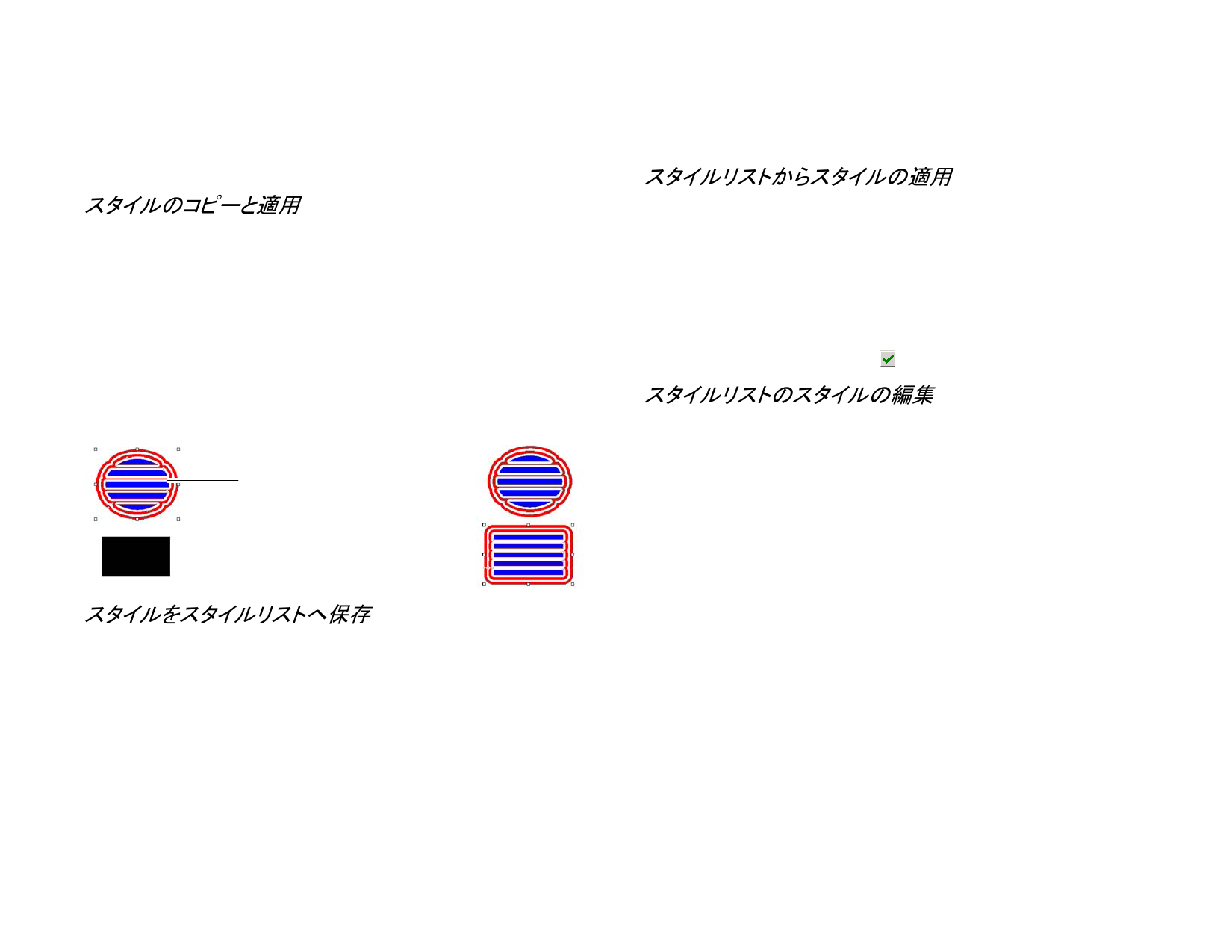
スタイルのコピーと適用
706. 必要な塗り、または特殊効果を持つオブジェクトを選択します。
707. 「編集」メニューから「グラフィックスタイル」を選択し、「スタイル
のコピー」を選択します。
708. 塗りまたは特殊効果を適用するオブジェクトを選択します。
709. 「編集」メニューから「グラフィックスタイル」を選択し、「スタイル
の貼り付け」を選択します。
最初に選択したオブジェクトの塗り、線種、特殊効果などが、後で選択したオブ
ジェクトに適用されます。
スタイルのコピー
スタイルの適用
スタイルをスタイルリストへ保存
元のオブジェクトから特定の属性を選択して、スタイルに保存すること
ができます。シャドーを適用した緑色のオブジェクトをコピー元とした場
合、シャドーのみ、シャドーと緑色の塗り、または緑色の塗りのみなどを
スタイルとして保存することができます。
オブジェクトの属性をスタイルとして保存するには:
710. オブジェクトを選択します。
711. 「編集」メニューから「グラフィックスタイル」を選択し、「スタイル
の保存」を選択します。
712. スタイルの名前を入力し、スタイルに保存する属性を選択しま
す。
713. 「保存」をクリックします。
スタイルリストからスタイルの適用
スタイルリストからスタイルを適用するには:
714. オブジェクトを選択します。
715. 「編集」メニューから「グラフィックスタイル」を選択し、「スタイル
の貼り付け」を選択します。
716. スタイルリストからスタイルを選択します。
717. 「適用」をクリックします。
スタイルリストのスタイルの編集
スタイルの編集では、スタイルの名前変更、コピーと削除によって、保
存したスタイルを編集できます。
スタイルの名前変更またはコピーを行うには:
718. 「編集」メニューから「グラフィックスタイル」を選択し、「スタイル
の編集」を選択します。
719. リストからスタイルを選択して、「コピー」または「名称変更」をク
リックします。
720. 新しいスタイルの名前を入力します。
721. 「OK」をクリックします。
スタイルを削除するには:
722. 「編集」メニューから「グラフィックスタイル」を選択し、「スタイル
の編集」を選択します。
723. リストからスタイルを選択し、「削除」をクリックします。
724. 「OK」をクリックします。
142
© 2010 SA International


































































































