






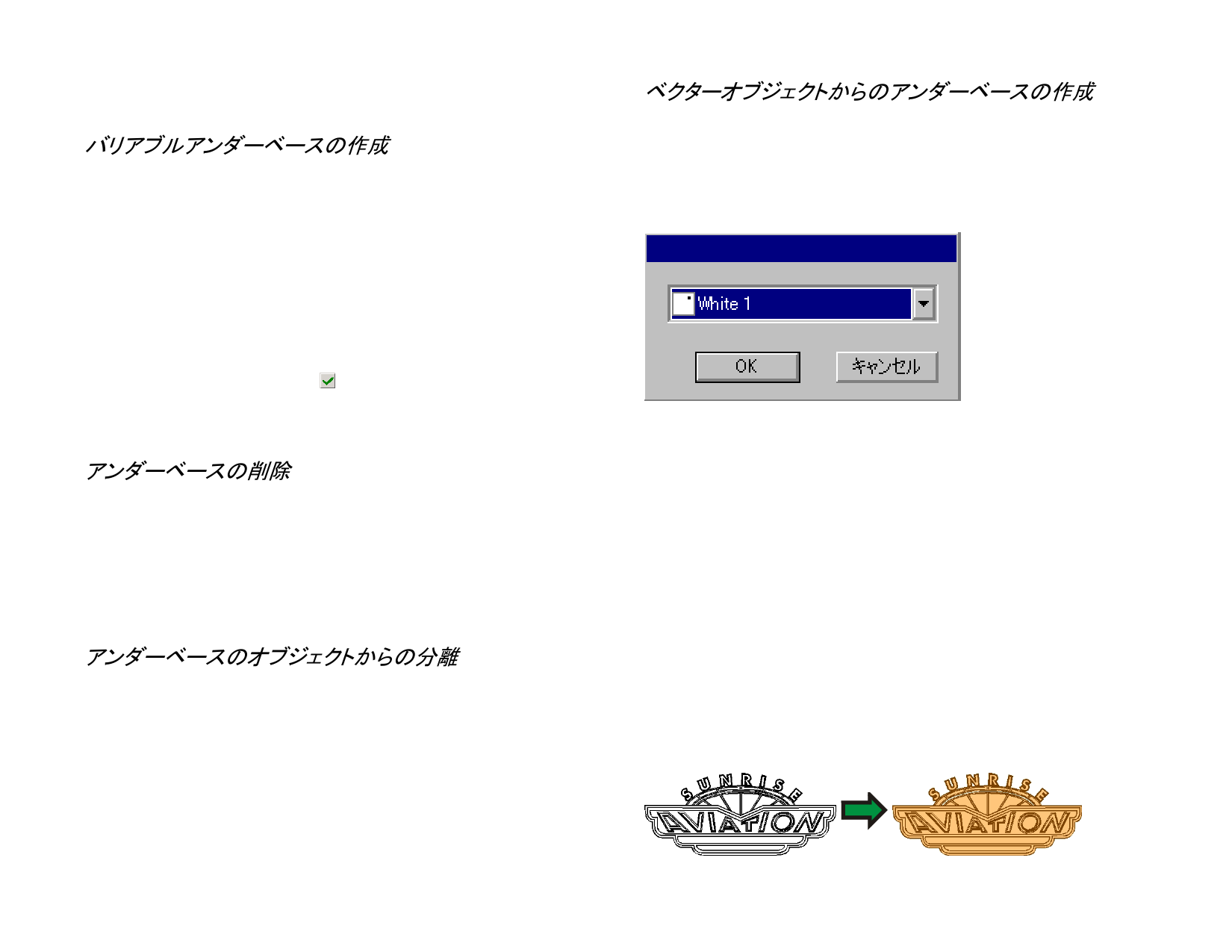
アンダーベースの作成後、アンダーベースとオブジェクトは合成オブ
ジェクトとして結合されます。
バリアブルアンダーベースの作成
バリアブルアンダーベースを作成するには:
680. オブジェクトを選択します。
681. 「特殊効果」メニューから「アンダーベース」を選択し、「バリアブ
ルアンダーベース」を指定します。
682. アンダーベースを適用する解像度を選択します。使用する出力
デバイスでサポートされる解像度を選択する必要があります。
683. リストからアンダーベースの色を選択します。
684. 「適用」をクリックします。
アンダーベースの作成後、アンダーベースとオブジェクトは合成オブ
ジェクトとして結合されます。
アンダーベースの削除
アンダーベースを削除するには:
685. オブジェクトとそのアンダーベースを含む合成オブジェクトを選
択します。
686. 「特殊効果」メニューから「アンダーベースの消去」を選択します。
アンダーベースが削除され、元のオブジェクトに戻ります。
アンダーベースのオブジェクトからの分離
アンダーベースをオブジェクトから分離するには:
687. オブジェクトとそのアンダーベースを含む合成オブジェクトを選
択します。
688. 「特殊効果」メニューから「アンダーベースの分離」を選択します。
アンダーベースが独立したオブジェクトとなり、アンダーベースが適用さ
れていたオブジェクトは再び元の状態に戻ります。
ベクターオブジェクトからのアンダーベースの作成
ベクターオブジェクトからアンダーベースを作成するには:
689. オブジェクトを選択します。
690. 「アレンジ」メニューから「アンダーベース」を選択し、「アンダー
ベースの作成」を選びます。
691. リストからアンダーベースの色を選択して、「OK」をクリックしま
す。
アンダーベースからのベクターオブジェクトの解除
ベクターオブジェクトから作成したアンダーベースを再びベクターオブ
ジェクトに戻すには:
692. オブジェクトを選択します。
693. 「アレンジ」メニューから「アンダーベース」を選択し、「アンダー
ベースの解除」を選びます。
仕上げ効果の使用
仕上げ効果により、デザインの一部をカバーし、傷や UV から保護す
るためのコーティングを定義します。仕上げは、デザイン全体をカバー
する長方形として、あるいは、デザインの輪郭に沿った図形として適用
することができます。
140
© 2010 SA International


































































































