






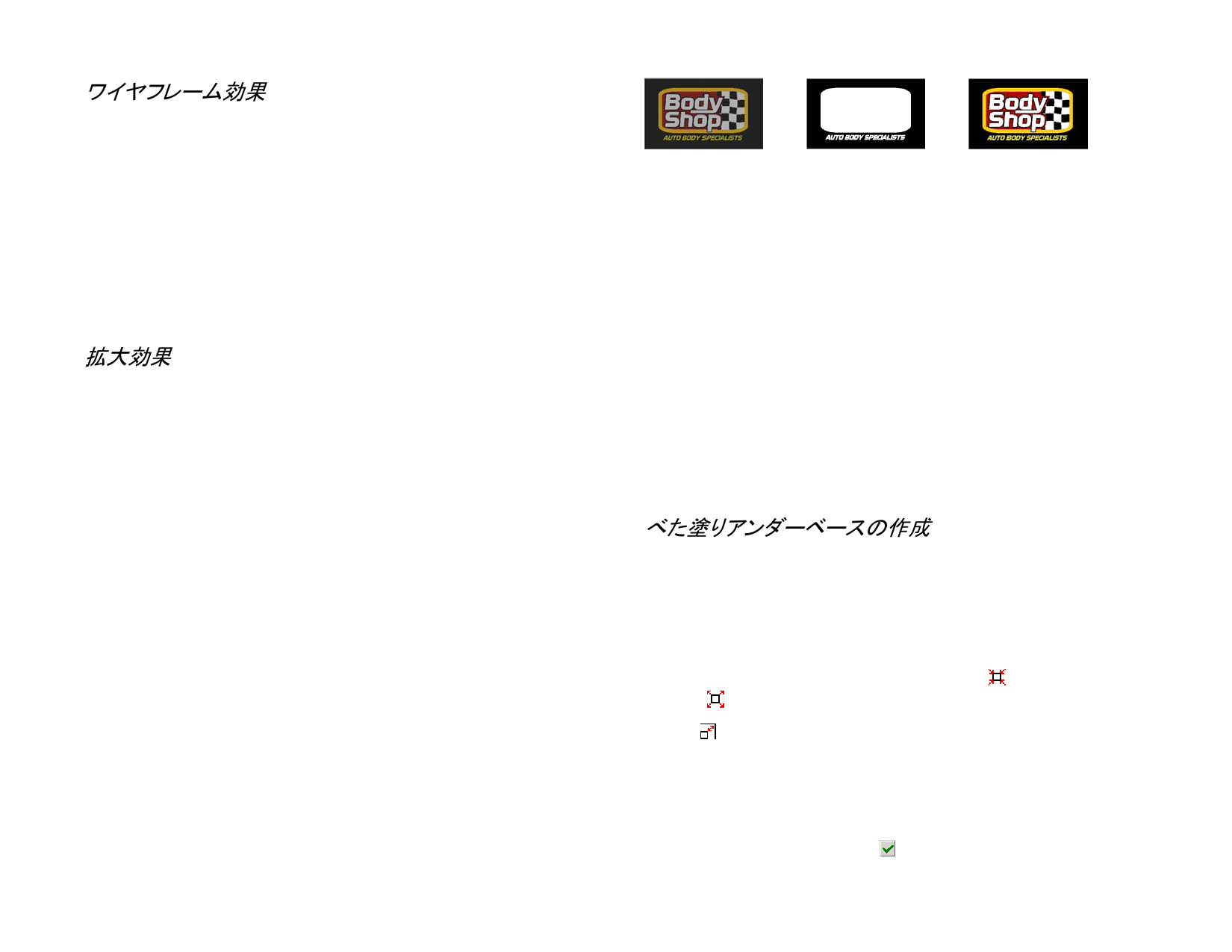
ワイヤフレーム効果
この効果を適用したオブジェクトの下にあるベクターオブジェクトは、塗
りなしで表示されます。
669. オブジェクトを選択します。
670. 「特殊効果」メニューから「レンズ」を選択し、「ワイヤフレーム」
を選択します。
次のオプションをデザインセントラルで設定できます。
線を隠す
このオプションをチェックすると、オブジェクトの線にも効果
が適用されます。
拡大効果
この効果を適用したオブジェクトの下にある全てのオブジェクトは、拡
大表示されます。
671. オブジェクトを選択します。
672. 「特殊効果」メニューから「レンズ」を選択し、「拡大」を選択しま
す。
次のオプションをデザインセントラルで設定できます。
拡大率
線を隠す
オブジェクトに適用する拡大率。100% より大きな値を指定すると
オブジェクトが拡大され、100% より小さな値を指定するとオブ
ジェクトが縮小表示されます。
このオプションをチェックすると、オブジェクトの線にも効果が適用
されます。
アンダーベース効果の使用
アンダーベース機能を使用して、実際の画像印刷の下地となるベース
カラーの"下塗り"を作成できます。たとえば、暗い色のメディア上に明る
い色の画像を印刷する場合、画像の下に白のアンダーベースを印刷
することで、メディアの暗い色が画像に反映することを防ぐことができま
す。
+=
2 種類のアンダーベースを作成できます。
「べた塗りアンダーベース」は、通常ベクターオブジェクトとテキストに使
用します。これはシングルスポットカラーのべた塗りで、通常は、白でオ
ブジェクトの輪郭に沿って印刷されます。インクは常に濃度 100% です。
べた塗りアンダーベースは、上に印刷されるオブジェクトと同じサイズ
にするか、オブジェクトの内側のマージンに収まるようにチョークするか、
マージンの外側にはみ出るようにブリードすることができます。
「バリアブルアンダーベース」は、ビットマップとグラデーションに使用し
ます。アンダーベースの濃度は、上部に印刷される画像に合わせて変
動します。たとえば、画像の透明部分の裏側のメディアの色を表示する
ことが可能になります。バリアブル アンダーベースは、上部に印刷され
る画像と常に同じサイズになります。
アンダーベースの出力には、熱転写装置あるいは「色分解印刷」機能
を使用する必要があります。
べた塗りアンダーベースの作成
べた塗りアンダーベースを作成するには:
673. オブジェクトを選択します。
674. 「特殊効果」メニューから「アンダーベース」を選択し、「べた塗り
アンダーベース」を指定します。
675. デザインセントラルで、チョーク(縮小) またはブリード(拡
大) のいずれかを選択します。
676.
フィールドで、チョークまたはブリードのサイズを設定します。
677. 選択した上部オブジェクトのホールの下のアンダーベースに
ホールを作成するには、「ホールあり」をチェックします。
678. リストからアンダーベースの色を選択します。
679. 「適用」をクリックします。
© 2010 SA International
139


































































































