






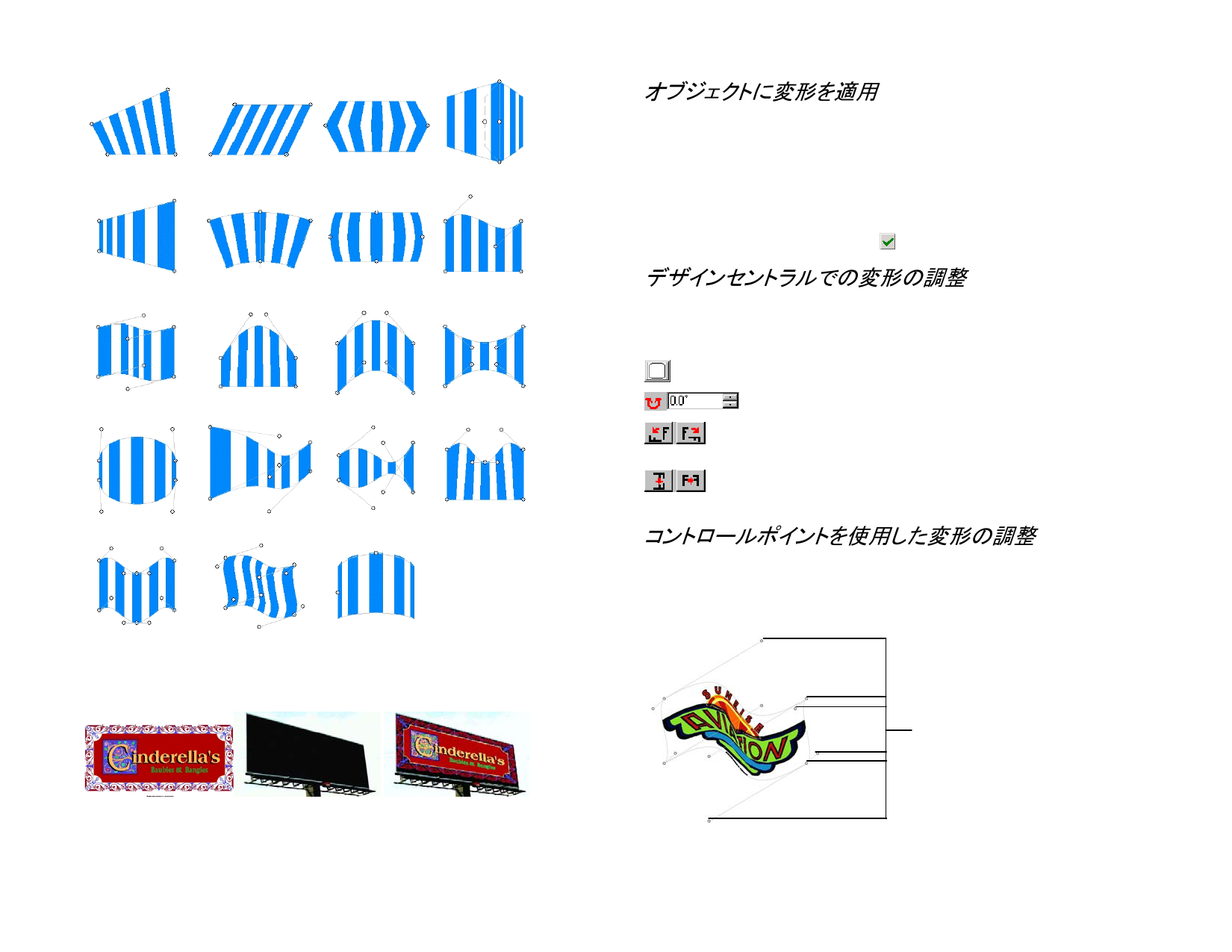
フィット
傾斜
ノッチ
コーナー
遠近効果
円弧
グローブ
上波
波
上アーチ
アーチ
縮小
バルーン
ペナント
魚
2 重波-トップ
2 重波
パッチ
円筒形
使用例として、ビットマップの背景にあわせるようにデザインを変形して、
実際のサインを施工した状態を確認できます。
オブジェクトに変形を適用
655. オブジェクトを選択します。
656. 「特殊効果」メニューから「変形」を選択します。
657. デザインセントラルで設定を調整するか、コントロールポイント
をドラッグします。
658. 「適用」をクリックします。
デザインセントラルでの変形の調整
オブジェクトに変形を適用する場合、デザインセントラルで次の属性を
設定できます。
変形の種類を選択します。
変形の境界線の回転角度を指定します。
変形の境界線を 90 度(時計回りまたは反時計回り)回転
します。
変形の境界線を水平方向、または垂直方向に反転しま
す。
コントロールポイントを使用した変形の調整
各変形の種類には、境界線の形状を制御する多数のコントロールポイ
ントが用意されています。変形の種類によって、使用できるコントロー
ルポイントの数と、ドラッグ時の効果は異なります。
コントロールポ
イント
ベクターオブジェクト
ビットマップオブジェクト ビットマップに合わせるよ
うに変形したベクターオブ
ジェクト
© 2010 SA International
137


































































































