






• 「幅」ポイントをクリック&
ドラッグして、アウトライ
ンの幅を変更します。
基準線
• 「オフセット」ポイントをク
リック&ドラッグして、ア
ウトラインの間隔を変更
します。
• 「基準位置」ポイントをク
リック&ドラッグして、ア
ウトラインを適用する位
置を示す基準線の位置
を変更します。
幅
オフセット
基準位置
シャドー効果の使用
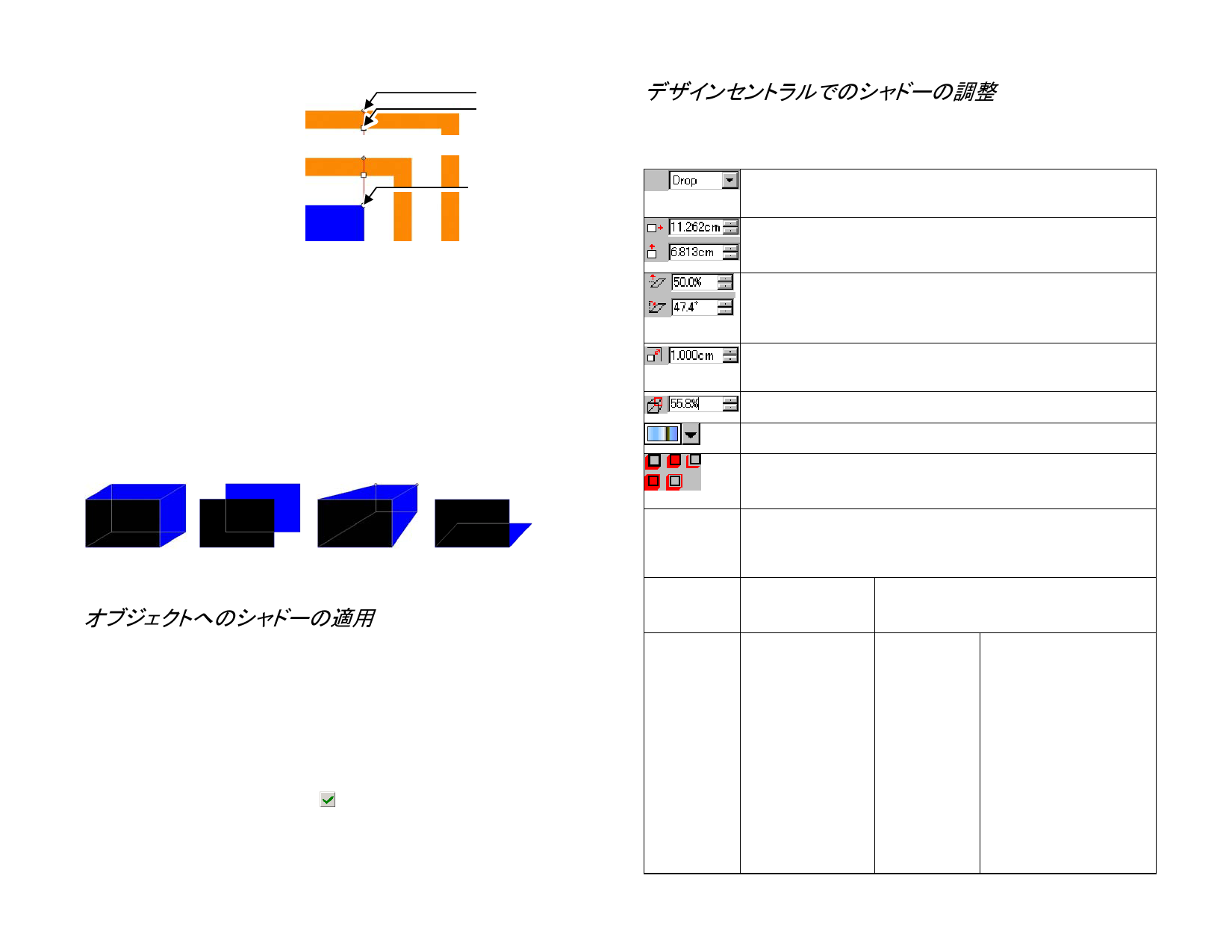
本ソフトウェアは、オブジェクトの周りに影の効果を追加できます。
次のシャドーの種類が使用できます。
ブロックシャドー ドロップシャドー 遠近効果シャ
ドー
キャストシャドー
オブジェクトへのシャドーの適用
オブジェクトにシャドーを適用するには:
648. オブジェクトを選択します。
649. 「特殊効果」メニューから「シャドー」を選択します。
650. デザインセントラルで設定を調整するか、コントロールポイント
をドラッグします。
651. 「適用」をクリックします。
デザインセントラルでのシャドーの調整
シャドーをオブジェクトに適用する場合、次の属性をデザインセントラル
で調整できます。
「ブロック」、「キャスト」、「遠近効果」、「ドロップ」のいずれかの
シャドーの種類を選択します。
横方向と縦方向の元のオブジェクトからのオフセット(距離)。遠
近効果シャドーでは設定できません。
高さの比率と傾斜角度。これらのフィールドはキャストシャドーの
みで設定可能です。
詳細
オーバーラップ、またはオフセットモードを選択した場合の、オブ
ジェクトとシャドーの間の距離。
遠近効果率。遠近効果シャドーのみで設定可能です。
シャドーの色。
リリーフモード。 シャドーが元オブジェクトにより、どのように切り
抜かれるかを選択します。
詳細シャドーは、「スムーズシャドー」としても知られ、テキストや
オブジェクトに透明効果を適用し、縁をスムーズにしたり、ぼかし
たりします。あるいは、ネオン効果を作成することもできます。
クリアフィル クリックして、詳細シャドーを
ムの適用
アクティブにします。
混合モー
ド
通常、比較 (暗)、
比較 (明)、乗算、
ディザ合成、ハー
ドライト、ソフト
ライト、差、除
外、覆い焼きカラ
ー、焼き込みカラ
ー、焼き込み (リ
ニア)
© 2010 SA International
133


































































































