






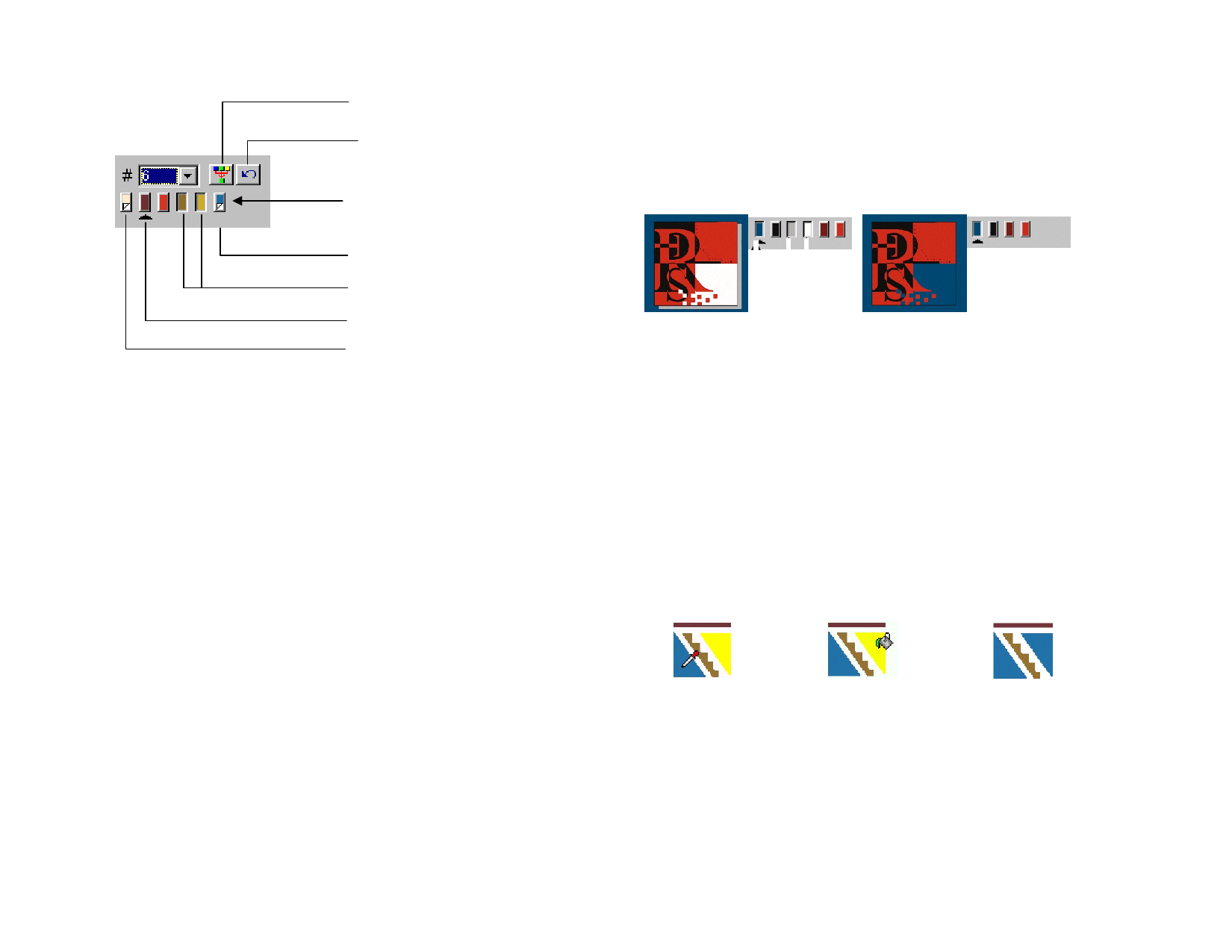
アクティブに統合する
取り消し
カラーパレット
「取り消し」ボタンをクリックすると、統合が取り消されます。最後に行っ
た処理のみが取り消しできます。
また、統合元の色をクリックして、統合先の色のボタンの上にドラッグす
ることで、2 色を統合することもできます。
トレースしない色
選択された色
アクティブカラー
背景色
画像をカラートレースする際、「ポスタライズカラー数」リストで、トレース
する色数を指定します。
背景色が検出された場合、背景色はカラーパレットの左側に表示され
ます。背景色は、折り目が示しているように、トレースされません。
トレースしない色として設定した部分は、プレビューに表示されません。
カラーパレットの色を、[Shift] キーを押しながらクリックすると、トレース
されずにスキップされます。
色の下に三角が表示されている場合、その色がアクティブカラーである
ことを意味します。アクティブカラーは、色を統合するときに使用します。
アクティブカラーにするには、色の下の部分をクリックします。
色を選択するには、マウスでクリックします。選択を解除するには、もう
一度マウスでクリックします。ここでは複数の色を選択することができま
す。非表示(トレースしない色)の色を選択すると、表示されるようにな
ります。
複数の色を同じ色としてトレースする必要がある場合、次の手順でこれ
らの色を統合します。
623. 統合先の色をアクティブカラーにします。
624. 統合する色を選択します。
625. 「アクティブに統合する」をクリックします。
統合
ポスタライズされたビットマップ
色を統合した後のポスタライズされたビットマッ
プ
パレットの色の順番を変更するには、色を新しい位置にクリック&ドラッ
グします。
ポスタライズカラーは、カラーパレット上で編集できます。編集するには、
[Ctrl] キーを押しながら色をクリックします。
画像をポスタライズした後、次のように編集します。
626. 元の色で塗られたエリアをマウスでクリックします。
カーソルがペンキのバケツの形に変わります。
627. 色を適用する部分へドラッグします。
マウスのボタンをはなすと、色が適用されます。
コピー元の
色のオブ
ジェクトをク
リック
色を適用す
るエリアに
ドラッグ
ボタンをはな
して色を適用
128
© 2010 SA International


































































































