






ピクチャカットを使用して縞模様を作成するには:
613. 「ピクチャカット」ツールを選択します。
614. デザインセントラルでトレースの設定を調整します。
615. 次の手順で、ビットマップ全体または一部のみをトレースします。
• クリック&ドラッグして、トレースする範囲を指定します。ビット
マップ上でトレースするオブジェクトの回りを囲むように範囲を
指定します。[Shift] キーを押すと、正方形の範囲を指定できま
す。
• [Ctrl] キーを押しながらクリックすると、ビットマップ全体をトレー
スします。
616. 「ピクチャカット」ツールを終了するには、別のツールを選択しま
す。
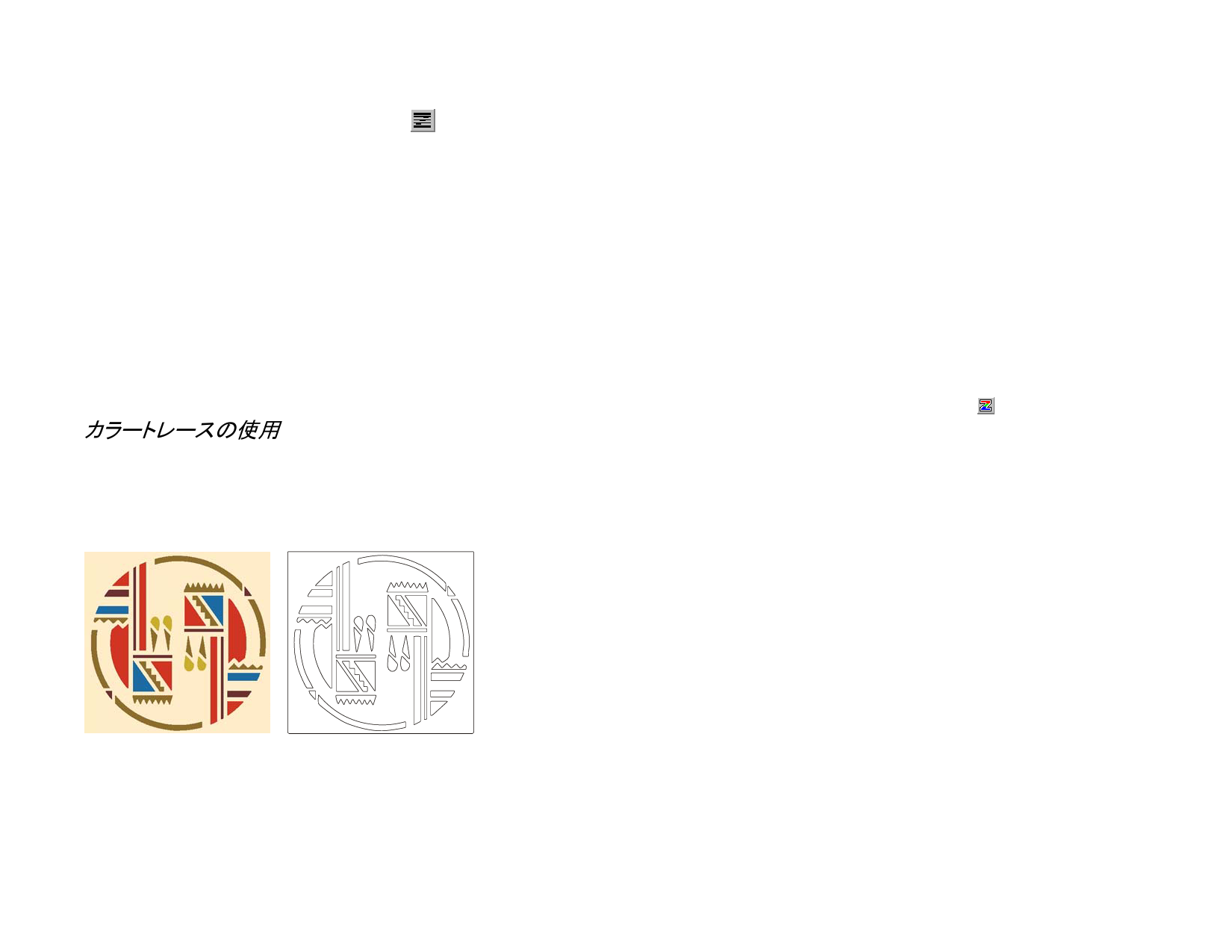
カラートレースの使用
カラートレースは、カラービットマップをカラーパスに変換します。カラー
トレースは 2 つのステップで行われます。最初のステップは、ビットマッ
プの色数を少なくするポスタライズ処理です。ポスタライズした後、ビッ
トマップを色別にトレースします。
元のビットマップ
カラートレースで作成したパス
デザインセントラルには、「自動トレース」ツールで説明した「自動トレー
ス」タブと、次のオプションを含む「カラートレース」タブが表示されます。
ビットマップのポス
タライズ
このオプションをチェックすると、トレース後、ポ
スタライズしたビットマップが書類に残されま
す。
エッジフィルタ
ポスタライズカラー
数
アクティブに統合す
る
ポスタライズ時に、ノイズをどれほど積極的に
処理するかを指定します。「なし」を設定する
と、ノイズ処理は一切行わず、「最大」はノイズ
を最大限処理します。
ビットマップをポスタライズする色数を指定しま
す。同じ色調の色が複数存在する場合、色数
を多く設定すると、必要な色が認識されるよう
になります。
選択した色を、アクティブカラーに統合します。
取り消し
最後に行った統合処理を取り消します。
ビットマップをポスタライズしてカラートレースするには:
617. 「カラートレース」ツールを選択します。
618. デザインセントラルでトレースの設定を調整します。
619. トレースする色数を設定します。
620. 次の手順でビットマップ全体、または一部のみをトレースします。
• クリック&ドラッグして、トレースする範囲を指定します。ビット
マップ内でトレースするオブジェクトの回りを囲むように範囲を
指定します。[Shift] キーを押すと、正方形の範囲を指定できま
す。
• ビットマップをクリックすると、クリックした図形のみをトレースし
ます。
• [Ctrl] キーを押しながらクリックすると、ビットマップ全体がト
レースされます。
621. 次のセクションの説明に従って、カラーパレットを編集して、ビッ
トマップをポスタライズします。
622. 「適用」をクリックします。
© 2010 SA International
127


































































































