






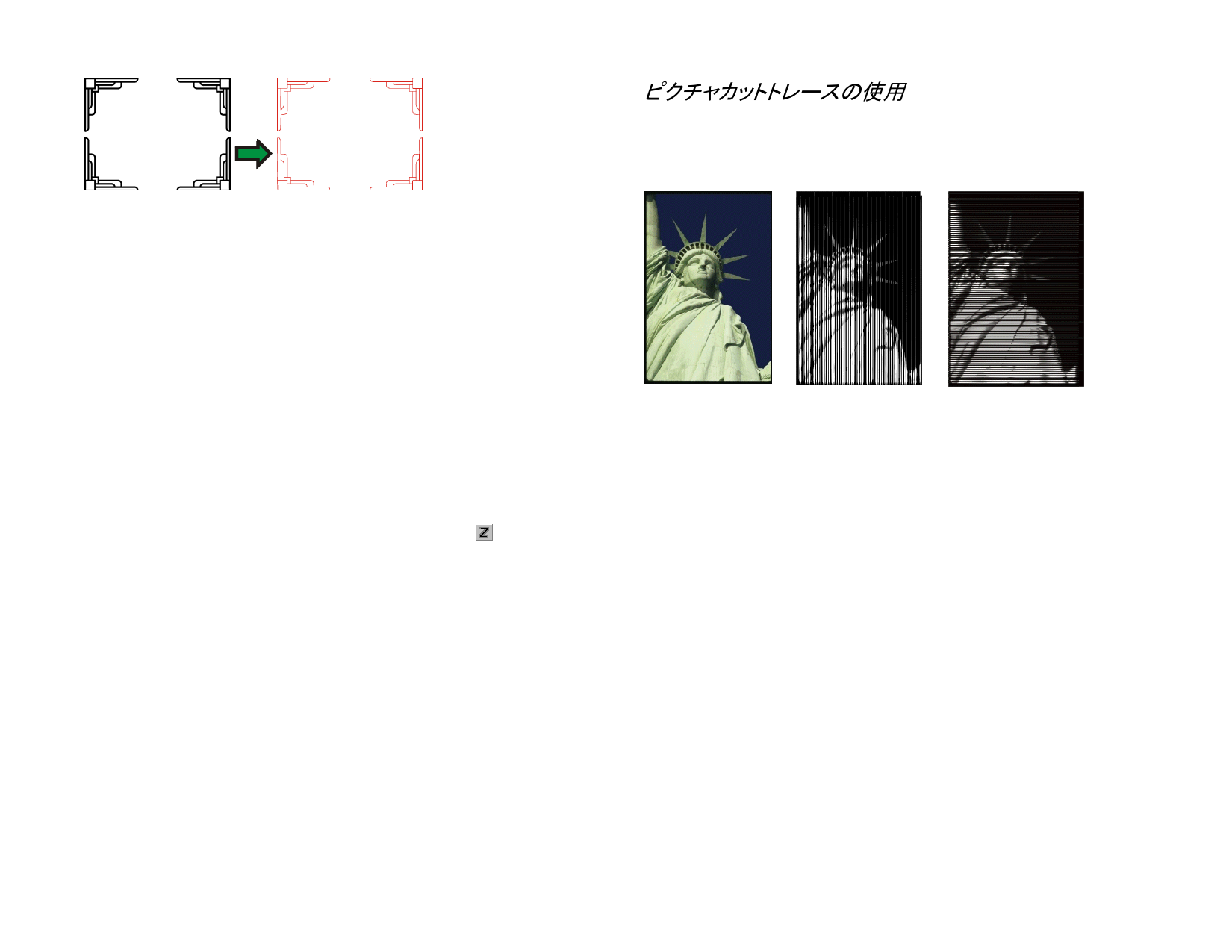
センターライントレースで作成したパス
デザインセントラルには、「自動トレース」ツールで説明した「自動トレー
ス」タブと、次のオプションを含む「センターライン」タブが表示されます。
ステップ
アウトラインをトレースする最小サイズ
パスを閉じる パスを独立した閉図形としてトレースします。
大きなオブジェ
クトは輪郭をト
レースする
このオプションをチェックした場合、大きなオブジェクトを
検出すると、中央ではなくオブジェクトの輪郭をトレース
します。
カラー
トレースしたベクターオブジェクトの色を指定します。
ビットマップをセンターライントレースするには:
610. 「センターライントレース」ツールを選択します。
611. デザインセントラルでトレースの設定を調整します。
612. ビットマップ全体または一部のみをトレースできます。
• クリック&ドラッグして、トレースする範囲を指定します。ビット
マップ内でトレースするオブジェクトの回りを囲むように範囲を
指定します。[Shift] キーを押すと、正方形の範囲を指定できま
す。
• ビットマップをクリックすると、クリックした図形のみをトレースし
ます。
• [Ctrl] キーを押しながらクリックすると、ビットマップ全体がト
レースされます。
ピクチャカットトレースの使用
「ピクチャカット」ツールは、ビットマップを特殊な縞模様にトレースしま
す。この処理は、画像を縦または横方向に、可変幅の帯にカットします。
カス取り作業を楽にするため、複数の帯をまとめたつまみを作成します。
元の画像
ピクチャカットを使用し ピクチャカットを使用し
て縦方向に帯を作成 て横方向に帯を作成
デザインセントラルには、次のオプションを含む「ピクチャカット」タブが
表示されます:
画像強調
明度
トレースする前に、画像を強調するフィルタを
適用します。
トレース後の画像の明るさを制御します。
ストライプ数
作成する帯の数を指定します。
解像度
カット方向
画像を反転する
画像の元の解像度をそのまま(フル)使用する
か、元の 1/2、1/4、1/8 に落としてトレースでき
ます。解像度を落とすと、より高速にトレースで
き、ポイント数が少なくなりますが、精度が落ち
る場合があります。「最適」では、画像のサイズ
に適切な解像度でトレースします。
帯を横方法、縦方向のいずれかに指定しま
す。
画像の明るい部分と暗い部分を逆にします。
カラー
トレースしたベクターオブジェクトの色を指定し
ます。
126
© 2010 SA International


































































































