






自動トレースの使用
自動トレースは、ビットマップの図形をトレースします。デザインセントラ
ルには次のオプションが表示されます。
ノイズ消去
トレース時に行う、ノイズ消去の処理を設定します。「なし」を選
択すると、ノイズ処理は一切行われません。「最大」では、ノイ
ズを最大に消去します。
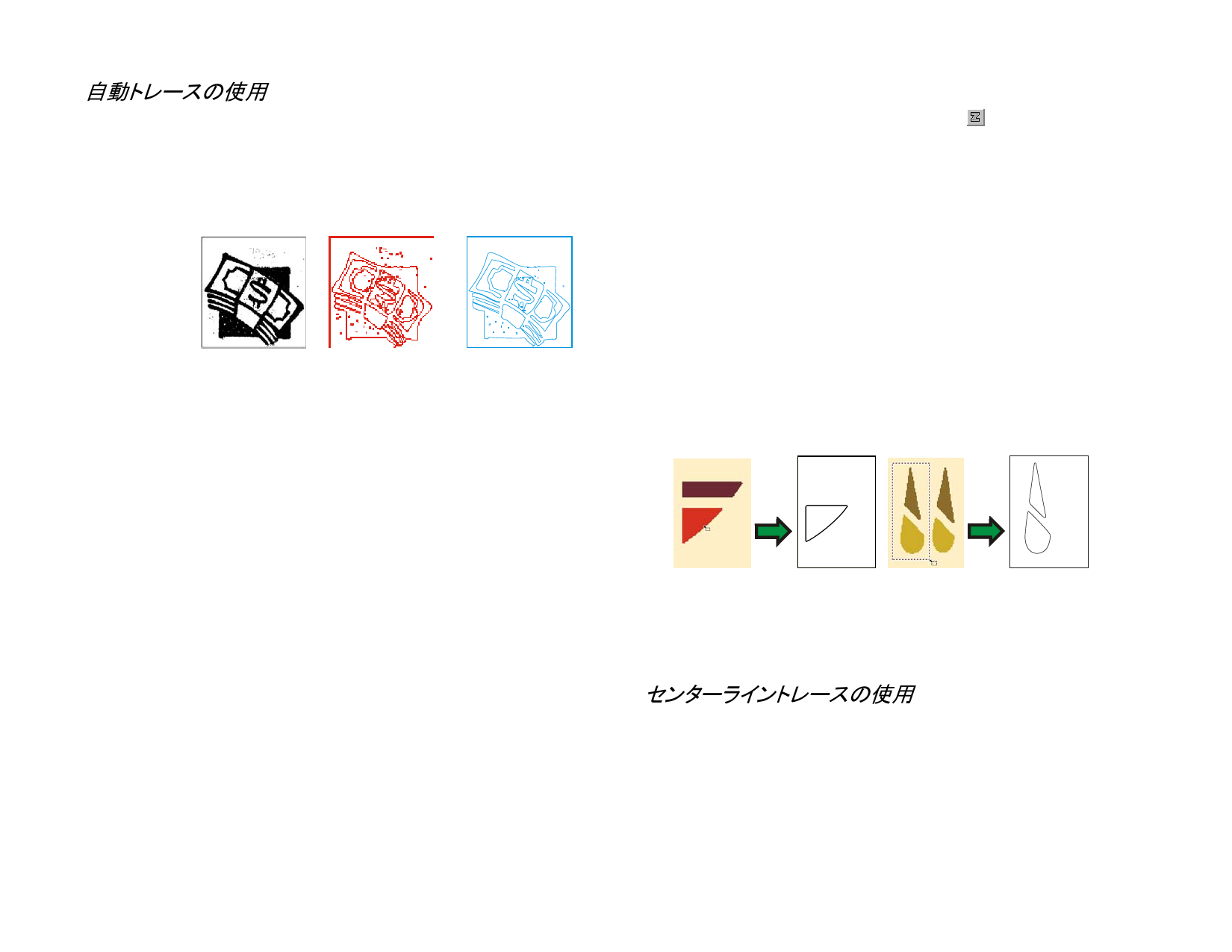
元の画像
「ノイズ消去」を「低」
でトレースした場合
「ノイズ消去」を「最
大」でトレースした場
合
コーナー
コーナーをどれほど積極的に検出するかを設定します。「なし」
を選択すると、コーナーは検出されません。「最大」では、コー
ナーを最も多く検出します。
解像度
画像の元の解像度をそのまま(フル)使用するか、元の 1/2、
1/4、1/8 に落としてトレースできます。解像度を落とすと、より
高速にトレースでき、ポイント数が少なくなりますが、精度が落
ちる場合があります。「最適」では、画像のサイズに適切な解像
度でトレースします。
許容値
元の画像をどれほど、忠実にトレースするかを設定します。0~
100% の範囲で指定します。低い値を指定すると、より忠実に
トレースしますが、画像の不完全な部分まで検出することがあ
ります。高い値を指定すると、よりスムーズな曲線でトレースし
ますが、細かい部分が忠実に再現されないことがあります。
コーナースタ 検出したコーナーをどのように描画するかを指定します。
「シャープ」では、コーナーをシャープコーナーにします。
イル
カラー
トレースしたベクターオブジェクトの色を指定します。
画像を反転
する
トレースする色を逆にします(白の部分をトレース)。
ビットマップを自動トレースするには:
607. 「自動トレース」ツールを選択します。
608. デザインセントラルでトレースの設定を調整します。
609. ビットマップ全体、または一部のみをトレースできます。
• クリック&ドラッグして、トレースする範囲を指定します。ビット
マップ内でトレースするオブジェクトの回りを囲むように長方形
の範囲を指定します。[Shift] キーを押すと、正方形の範囲を指
定できます。
• ビットマップをクリックすると、クリックした図形のみをトレースし
ます。
• [Ctrl] キーを押しながらクリックすると、ビットマップ全体がト
レースされます。
トレースしたオブジェクトは、すべてワイヤフレームとして設定されます。塗りを表
示するには、オブジェクトを選択して合成する必要があります。
クリックして 1 つのオブジェクトをト クリック&ドラッグでトレースする範
レース
囲を指定
最良な結果を得るためには、グレースケール(8 ビット - 256 レベル)で 300~600
DPI の解像度で画像をスキャンしてください。解像度が高すぎると、ポイントが余
分に作成され、パスが滑らかにならないことがあります。
センターライントレースの使用
「センターライントレース」ツールは、図形の両端の中心を通るパスを作
成します。特定のサイズより大きな図形がある場合、中央ではなく輪郭
をトレースするように指定できます。このツールは、ネオンまたは彫刻
を使用した作業に便利です。
「センターライントレース」では、白黒ビットマップのみしか処理できませ
ん。
© 2010 SA International
125


































































































