






プレビュー
このオプションをチェックすると、パラメータを調整する際に、
フィルタを適用した結果のプレビューが表示されます。
580. 「適用」をクリックします。
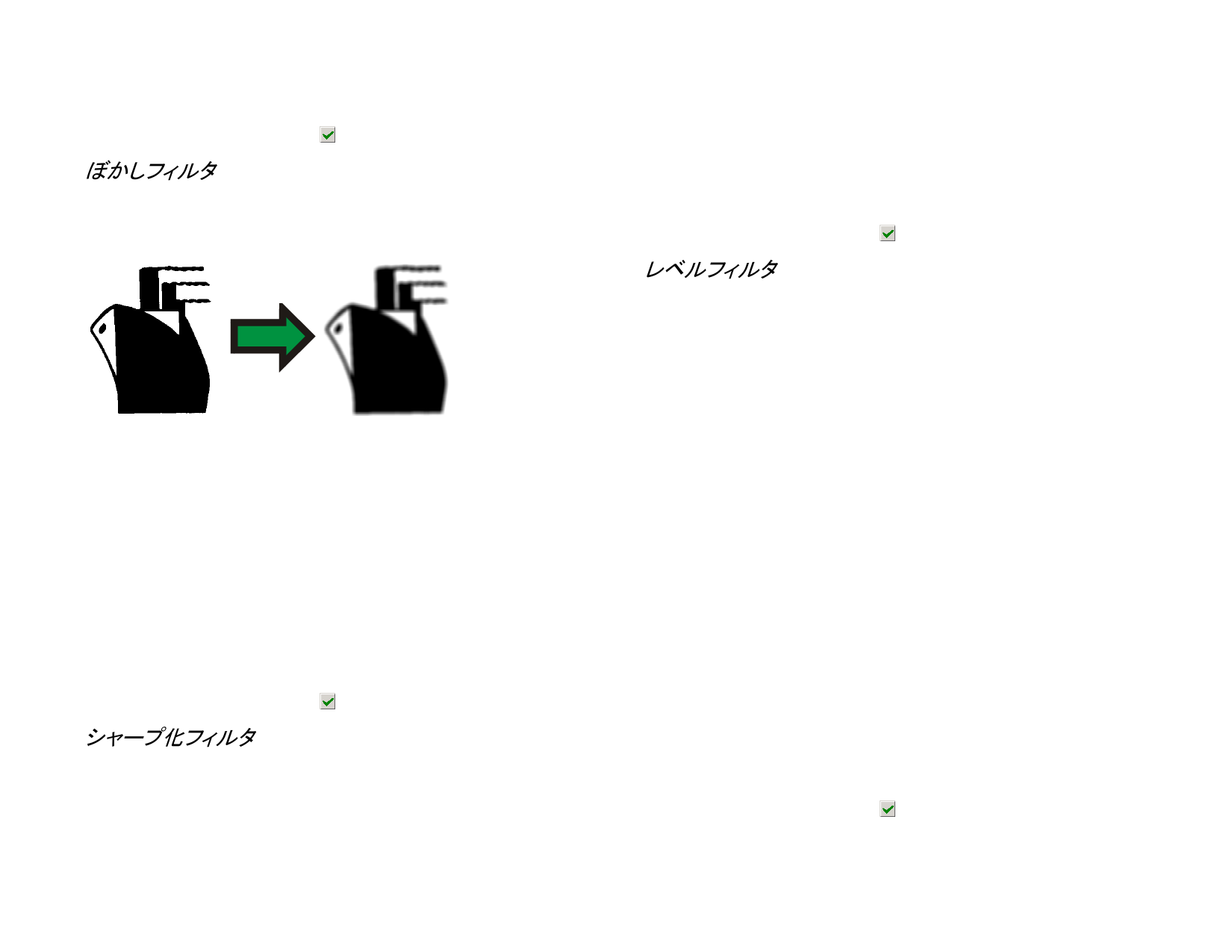
ぼかしフィルタ
このフィルタは、ピクセルを周辺ピクセルの平均を取ることで、画像をぼ
かします。
587. デザインセントラルでフィルタの設定を調整します。
適用率と半径
これらのフィールドに高い値を入力するほど、よ
り効果が高くなります。
プレビュー
このオプションをチェックすると、パラメータを調
整する際に、フィルタを適用した結果のプレ
ビューが表示されます。
588. 「適用」をクリックします。
レベルフィルタ
ぼかしフィルタを適用するには:
581. ビットマップを選択します。
582. 「ビットマップ」メニューから「フィルタ」を選択し、「ぼかし」を選択
します。
583. デザインセントラルでフィルタの設定を調整します。
適用率と半径
これらのフィールドに高い値を入力するほど、より
効果が高くなります。
プレビュー
このオプションをチェックすると、パラメータを調整
する際に、フィルタを適用した結果のプレビューが
表示されます。
584. 「適用」をクリックします。
シャープ化フィルタ
このフィルタを使用し、ピクセル間のコントラストを上げて、画像を鮮明
にします。
585. ビットマップを選択します。
586. 「ビットマップ」メニューから「フィルタ」を選択し、「シャープ化」を
選択します。
このフィルタは、次のように、画像で使用している色のヒストグラムを表
示します。グラフのバーは各色の使用量を表します。スライダを内側に
移動すると、ビットマップのホワイトポイントとブラックポイントを変更しま
す。
589. ビットマップを選択します。
590. 「ビットマップ」メニューから「フィルタ」を選択し、「レベル」を選択
します。
591. デザインセントラルでフィルタの設定を調整します。
• 「RGB」を選択すると、RGB の全カラーを一括調整します。特
定のカラーのみを調整する場合は、「レッド」、「グリーン」、「ブ
ルー」のいずれかを選択します。
• ヒストグラムの下のスライダをクリック&ドラッグするか、入力
フィールドに数値を入力します。
• 「自動」ボタンをクリックすると、自動的にホワイトとブラックポイ
ントが決定され、中間色が適切に分布されます。
• 「リセット」ボタンをクリックすると、スライダが元の位置に戻りま
す。
• 「プレビュー」をチェックすると、パラメータを調整する際に、フィ
ルタを適用した結果のプレビューが表示されます。
592. 「適用」をクリックします。
© 2010 SA International
123


































































































