






574. デザインセントラルの設定を調整します。
575. 「スタンプ」ツールで、ビットマップのコピー元(原点)となる部分
をクリックします。
576. ビットマップ上のコピー先をクリック&ドラッグします。
スタンプの原点を変更するには、[Ctrl] キーを押しながら、コピー元とな
る別の位置をクリックします。
ブラシの変更
「ブラシ」タブで、ブラシの形状とサイズを選択します。
一部のブラシには左下に数字が小さく表示されるものもありますが、こ
れはブラシのサイズをピクセル数で表したものです。
ダブルクリックして、現在
のブラシのサイズを変
更します。
スタイル ブラシの形状として長方形または楕円を指定します。
フィルタの使用
本ソフトウェアでは、ビットマップをフィルタすることができます。次のフィ
ルタを使用できます。
• ノイズ消去
• シャープ化
• カラーバランス
• ぼかし
• レベル
• 明度・コントラ
スト
一部のカラーモードでは使用できないものがあります。
フィルタを適用する際、画面にプレビューが表示されます。プレビューエ
リアは、サイズを変更したり、移動したりできます。また、フィルタを適用
する範囲は、選択範囲に限定することができます。
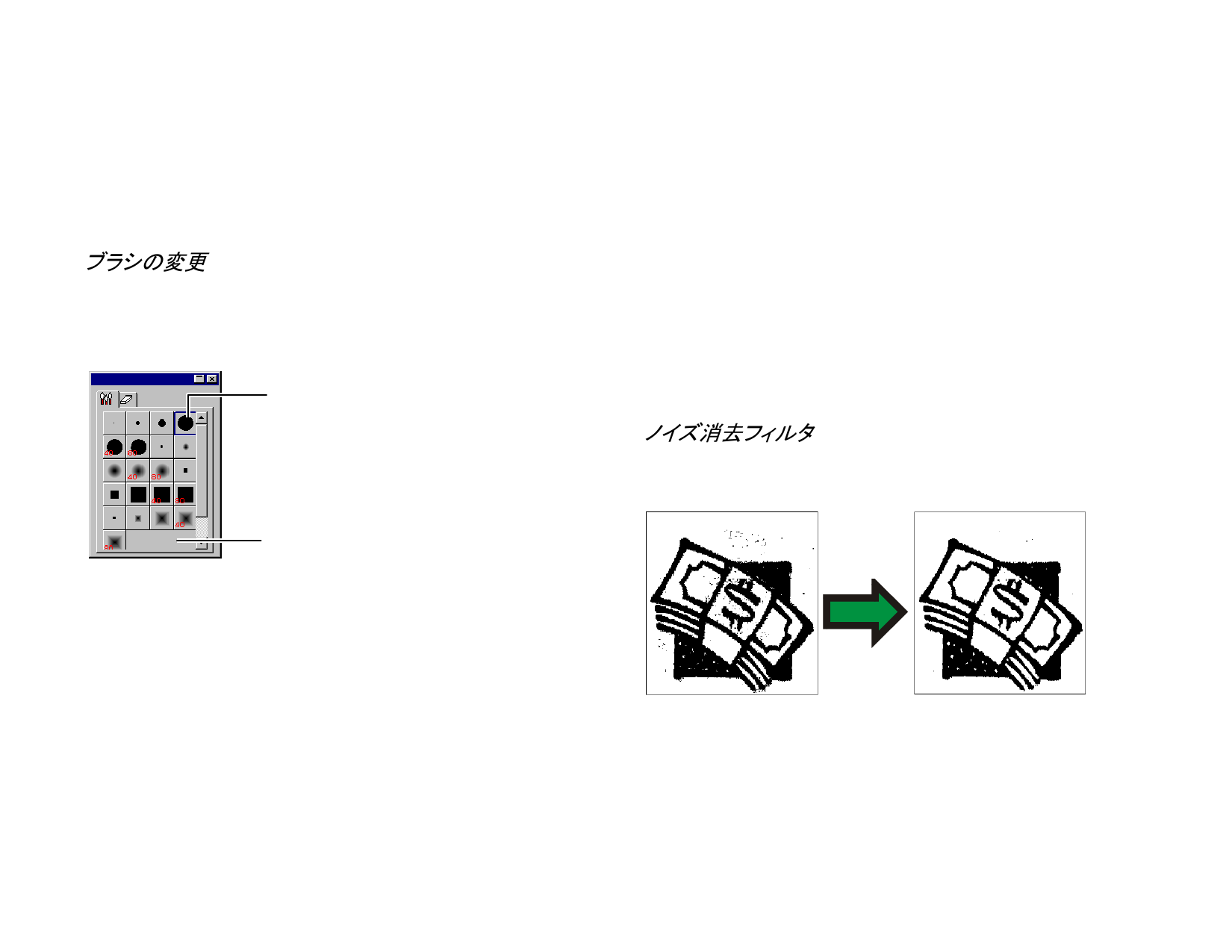
ノイズ消去フィルタ
このフィルタを使用して、スキャンした画像にありがちなノイズなどを取
り除きます。
ここをクリックしてブラシを新規作
成します。
「ブラシ」タブ
ここでは、新しいブラシを追加したり、既存のブラシの形状またはサイ
ズを変更したりします。「ブラシ」タブの空白の部分をクリックすると、ブ
ラシを新規に作成します。既存のブラシの属性を変更するには、ブラシ
のアイコンをダブルクリックします。
次のブラシの属性が設定できます。
サイズ
ブラシの幅および高さ。
硬さ
回転
ブラシが、元の画像とどの程度混ざるかを指定しま
す。
回転角度
ビットマップのノイズを消去するには:
577. ビットマップを選択します。
578. 「ビットマップ」メニューから「フィルタ」を選択し、「ノイズ消去」を
選択します。
579. デザインセントラルでフィルタの設定を調整します。
半径
取り除くノイズのサイズ。
122
© 2010 SA International


































































































