






556. 「ペイントブラシ」ツールを選択します。
557. 使用するフォアグラウンドカラーを選択します。
558. クリック&ドラッグします。
鉛筆ツールの使用
「鉛筆」ツールでは、ビットマップにフォアグラウンドカラーの線をフリー
ハンドで作成できます。
デザインセントラルには次のオプションが表示されます。
「ブラシ」タブでは、鉛筆の先の形状とサイズを選択します。詳細
は、122 ページの「ブラシの変更」を参照してください。
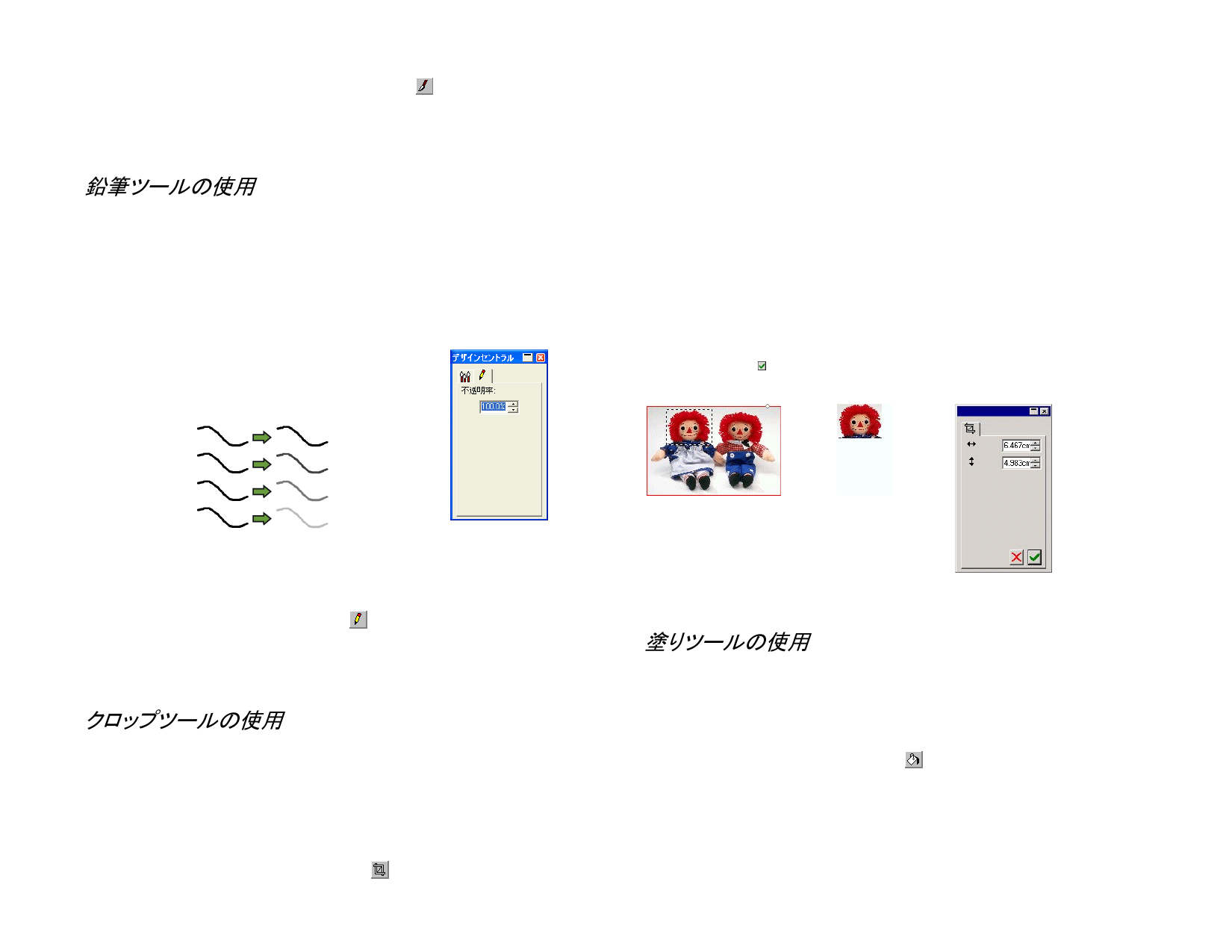
「鉛筆オプション」タブでは、鉛筆で描画する線の
「不透明率」を指定します。値が低いほど、透明
度が高くなります。
100%
75%
50%
25%
「ペイントブラシ」タブ
「鉛筆」ツールを使用して線を描画するには:
559. ビットマップを選択します。
560. 「鉛筆」ツールを選択します。
561. 使用するフォアグラウンドカラーを選択します。
562. 選択範囲内をクリック&ドラッグします。
クロップツールの使用
クロップツールを使用して、ビットマップの一部を選択し、残りは削除し
ます。
ビットマップをクロップするには:
563. ビットマップを選択します。
564. 「クロップ」ツールを選択します。
565. クリック&ドラッグして、ビットマップ上に選択範囲を描画します。
ドラッグ時に [Shift] キーを押すと、正方形の選択範囲が作成され
ます。
「クロップ」ツールでは、単純な長方形または正方形の選択範囲を指定する必
要があります。[Ctrl] または [Shift] キーを使用して複雑な選択範囲を指定す
ることはできません。
566. デザインセントラルで選択範囲の幅、高さを調整します。クロッ
プするサイズは、選択範囲の枠およびコーナーをドラッグして調整
することもできます。
567. 選択範囲内をマウスでクリック&ドラッグして、別の位置に移動
します。
568. 「適用」 をクリックするか、選択範囲内をダブルクリックすると、
ビットマップが指定のサイズにクロップされます。
クロップ枠を描画した元の画 クロップした画像
像
クロップツール選択時
のデザインセントラル
塗りツールの使用
「塗り」ツールは、ビットマップの区間をフォアグラウンドカラーで塗りつ
ぶします。
「塗り」ツールを使用するには:
569. 「塗り」ツールを選択します。
570. デザインセントラルで値を入力します。
120
© 2010 SA International


































































































