






ビットマップの編集
移動ツールの使用
「移動」ツールは、ビットマップ上の選択範囲を移動またはコピーします。
549. ビットマップを選択して、選択範囲を指定します。
550. 「移動」ツールを選択します。
551. 選択範囲内をマウスでクリック&ドラッグして、別の位置に移動
します。
選択範囲は別の位置に移動し、背景色で塗られたエリアが後に残りま
す。背景色の設定については、67 ページの「背景色・フォアグラウンド
カラーの設定」を参照してください。
[Ctrl] キーを押しながら選択範囲をドラッグすると、選択範囲を元の位
置に残したまま、そのコピーを移動することができます。
選択範囲を指定した
ビットマップ
「移動」ツールで選択 [Ctrl]+「移動」ツールで
範囲を移動した後
選択範囲を移動した後
消しゴムツールの使用
「消しゴム」ツールを使って、ビットマップの不要な部分を削除したり、
ビットマップを編集前の状態に戻したりできます。
「消しゴム」ツールでは、次のオプションがデザインセントラルに表示さ
れます。
「ブラシ」タブで、ブラシの形状とサイズを選択します。詳細は、122
ページの「ブラシの変更」を参照してください。
「消しゴムオプション」タブでは、次のオプション
を調整できます。
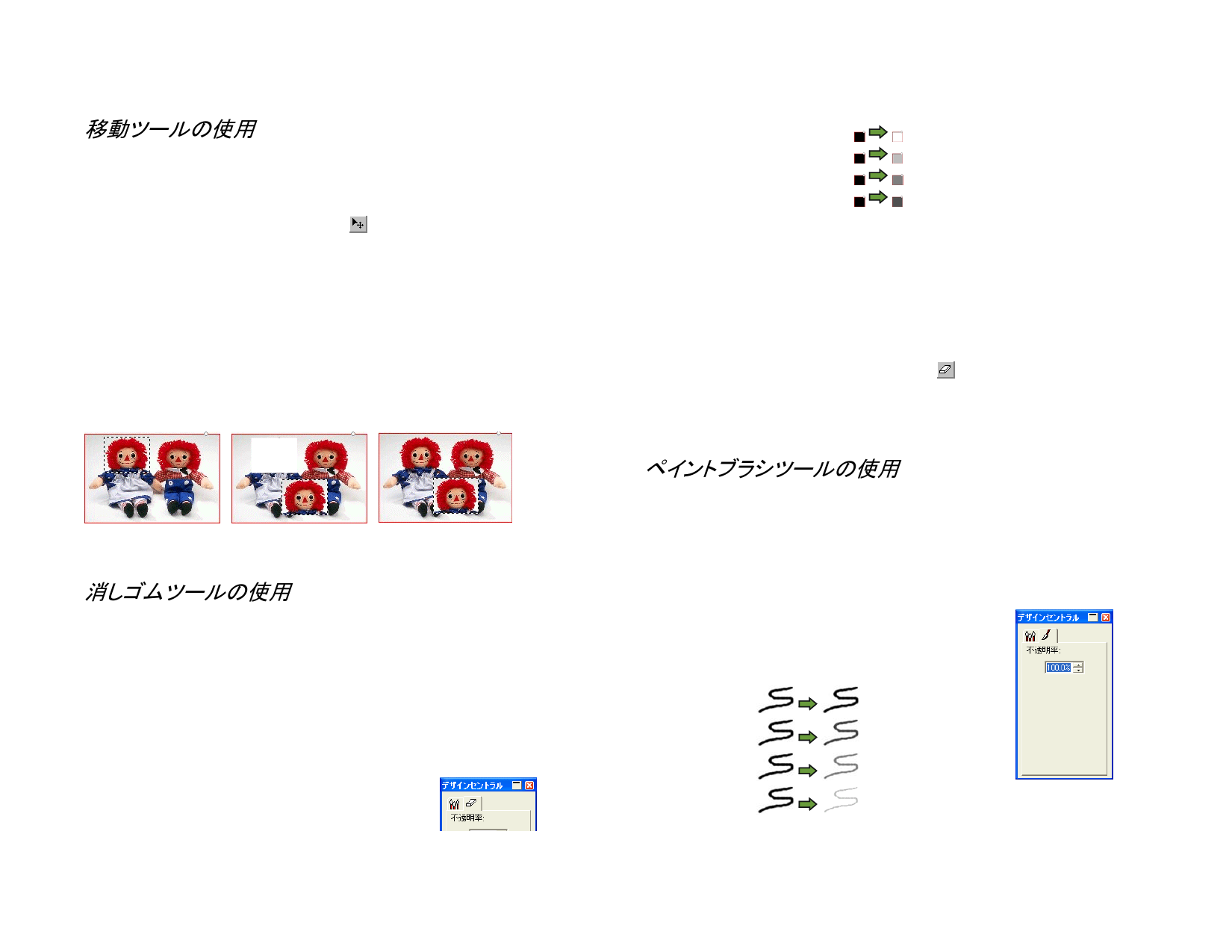
不透明率
消しゴムで消去される画像のパーセン
ト。
100%
75%
50%
25%
編集前に戻
す
このオプションをチェックすると、ビット
マップで編集した部分のみが消しゴム
により削除され、元の状態が復元され
ます。
ビットマップを消去するには:
「消しゴムオプション」
タブ
552. ビットマップを選択します。
553. 「消しゴム」ツールを選択します。
554. 選択範囲内をクリック&ドラッグします。
「取り消し」機能で、ビットマップの編集エラーを消去できます。
ペイントブラシツールの使用
「ペイントブラシ」ツールは、絵筆のタッチでビットマップに色を塗ります。
デザインセントラルには次のオプションが表示されます。
「ブラシ」タブで、ブラシの形状とサイズを選択します。詳細は、122
ページの「ブラシの変更」を参照してください。
「ペイントブラシオプション」タブでは、ペイントブラ
シによる塗りの「不透明率」を指定します。値が低
いほど、透明度が高くなります。
100%
75%
50%
25%
「ペイントブラシ」タブ
「ペイントブラシ」ツールを使用して線を描画するには:
555. ビットマップを選択します。
© 2010 SA International
119


































































































