






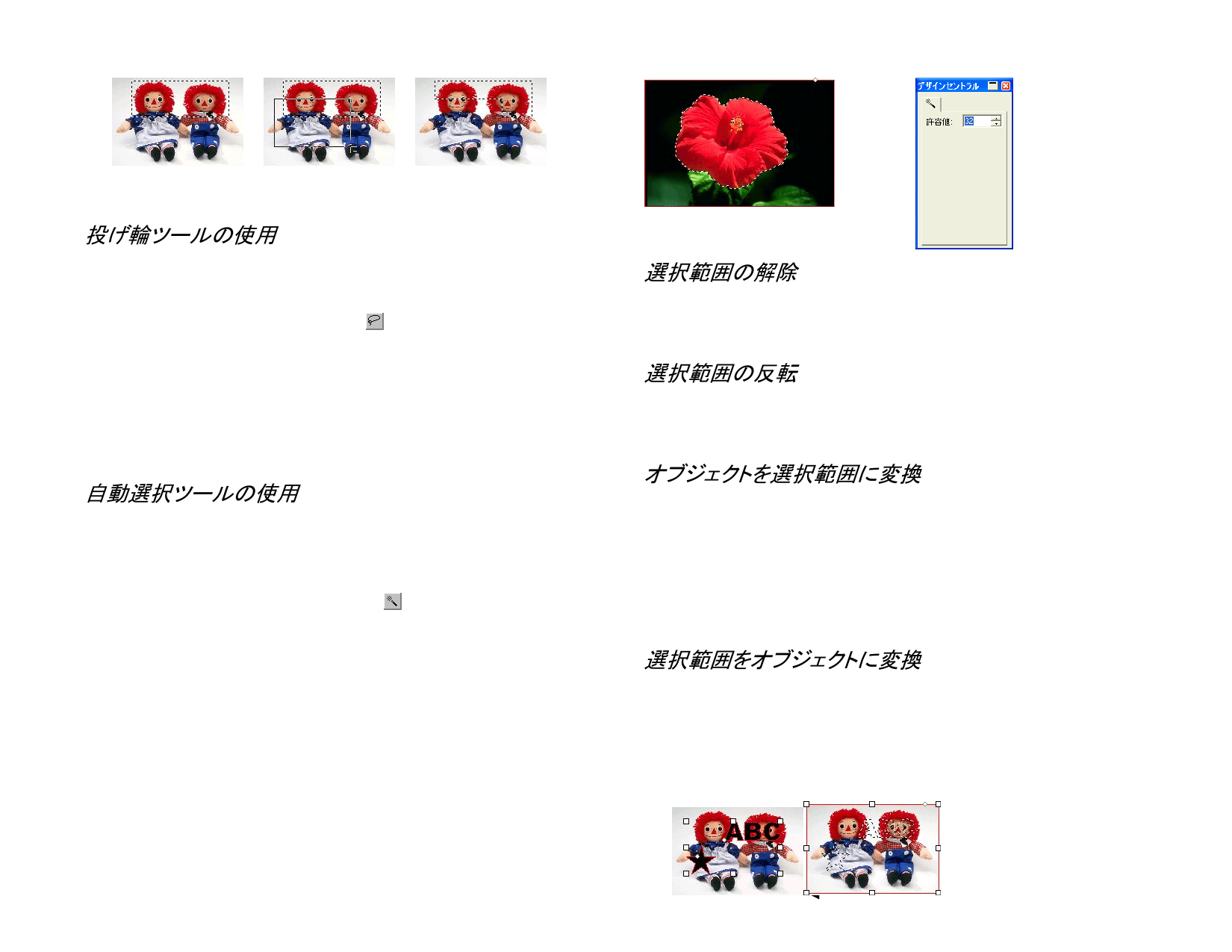
選択範囲を指定したビッ [Ctrl] キーを押しながらド 最終的な選択範囲
トマップ
ラッグ
投げ輪ツールの使用
投げ輪ツールを使用して、ビットマップ上にアウトラインをトレースし、選
択範囲を描画できます。
533. 「投げ輪」ツールを選択します。
534. カーソルをビットマップ上でクリック&ドラッグして、閉図形を作
成します。
[Shift] または [Ctrl] キーを押して、選択範囲を追加または削除できます。
535. 描画後、選択範囲内をクリックしてドラッグすることで、選択範
囲を移動できます。
自動選択ツールの使用
「自動選択」ツールを使用して、ビットマップの色を基準に範囲を選択す
ることができます。「自動選択」ツールでは、選択する色の範囲、許容
値などを設定します。
536. 「自動選択」ツールを選択します。
537. デザインセントラルで「許容値」を調整します。デザインセントラ
ルが表示されていない場合、「自動選択ツール」のボタンをダブル
クリックしてください。
小さな値を指定すると、クリックした色に近いピクセルが選択され、大きな値
を指定すると、より広範囲な色が選択されます。
538. カーソルでビットマップをクリックします。
539. [Shift] または [Ctrl] キーを押して、選択範囲を追加または削除
できます。
「自動選択」ツールで作成した選択範囲
選択範囲の解除
540. 選択範囲を指定したビットマップを選択します。
541. 「ビットマップ」メニューから「選択の解除」を選択します。
選択範囲の反転
542. 選択範囲を指定したビットマップを選択します。
543. 「ビットマップ」メニューから「未選択オブジェクト」を選択します。
オブジェクトを選択範囲に変換
ベクターオブジェクトは、次の手順で選択範囲に変換できます。
544. ベクターオブジェクトをビットマップ上に配置します。
545. ビットマップとベクターオブジェクトを選択します。
546. 「ビットマップ」メニューから「図形を選択範囲に変換」を選択し
ます。
選択範囲をオブジェクトに変換
選択範囲は、次の手順でベクターオブジェクトに変換できます。
547. ビットマップを選択します。
548. 「ビットマップ」メニューから「選択範囲を図形に変換」を選択し
ます。
選択範囲
を図形へ
図形を選
択範囲へ
118
© 2010 SA International


































































































