






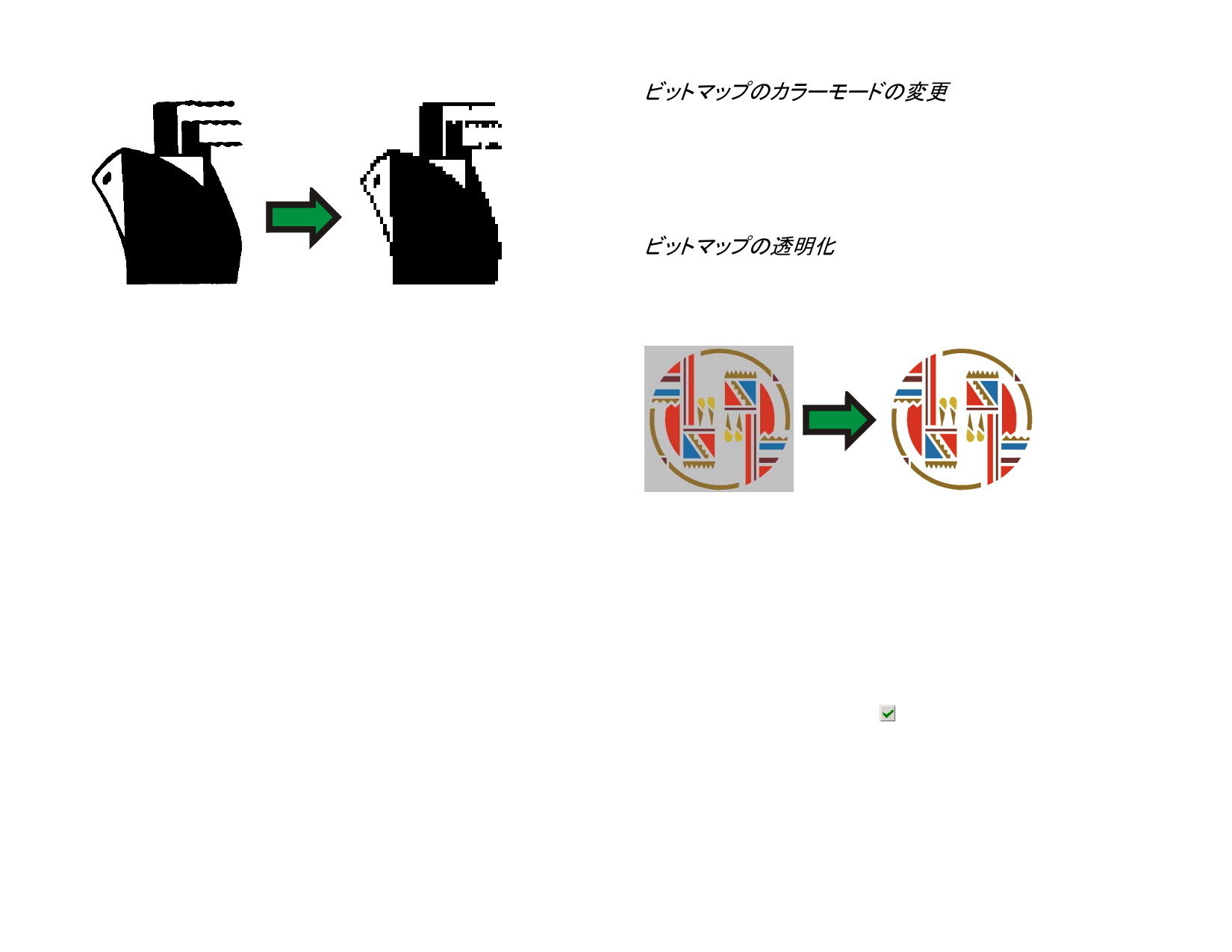
画像サイズの調整により白黒のビットマップを低解像度に変更
画像サイズの調整処理により、画質が多少低下します。低解像度に変更すると、
線にギザギザが出たり、画質が荒くなります。高解像度にすると、画像がぼけたり
します。画像サイズの調整処理の結果に満足できない場合は、この処理を繰り返
し行って画像を再調整するよりも、「取り消し」機能を使うと簡単に画像を元の状態
に戻すことができます。
ビットマップの画像サイズの調整を行うには:
514. ビットマップを選択します。
515. 「ビットマップ」メニューから「画像サイズの調整」を選択します。
516. 「画像サイズの調整」ダイアログボックスで、次の値を調整しま
す。
幅と高さ
プロポーショナル
ニアレストネイバー
バイリニア
ビットマップの新しいサイズ(ピクセル)。
ビットマップの出力サイズ(センチ)は変更
しません。変更されるのは、解像度のみで
す。
縦横の解像度の比率を維持して、ビット
マップの解像度を変更します。
最も高速ですが、精度の低い補間方法で
す。
高い品質の補間方法が必要な場合に選択
します。
ビットマップのカラーモードの変更
ビットマップのカラーモードを変更するには:
517. ビットマップを選択します。
518. 「ビットマップ」メニューから「カラーモード」を選択し、新しいカ
ラーモードを選択します。
ビットマップの透明化
ビットマップで使用されている色の 1 つを透明に設定することができま
す。これにより、ビットマップ画像のアウトライン枠が見えなくなり、その
一部がデザインから「浮上」したようになります。
ビットマップを透明にするには:
519. ビットマップを選択します。
520. 「ビットマップ」メニューから「透明にする」を選択します。
521. 自動選択ツールをビットマップ上に移動し、透明にする色をク
リックします。
522. ビットマップ上で同色の部分をすべて選択するには、「類似した
ものの選択」をクリックします。
523. 「適用」をクリックします。
ビットマップオブジェクトの回りに不要なアウトラインが表示される場合は、デザイ
ンセントラルの「許容値」を増やしてください。
116
© 2010 SA International


































































































