






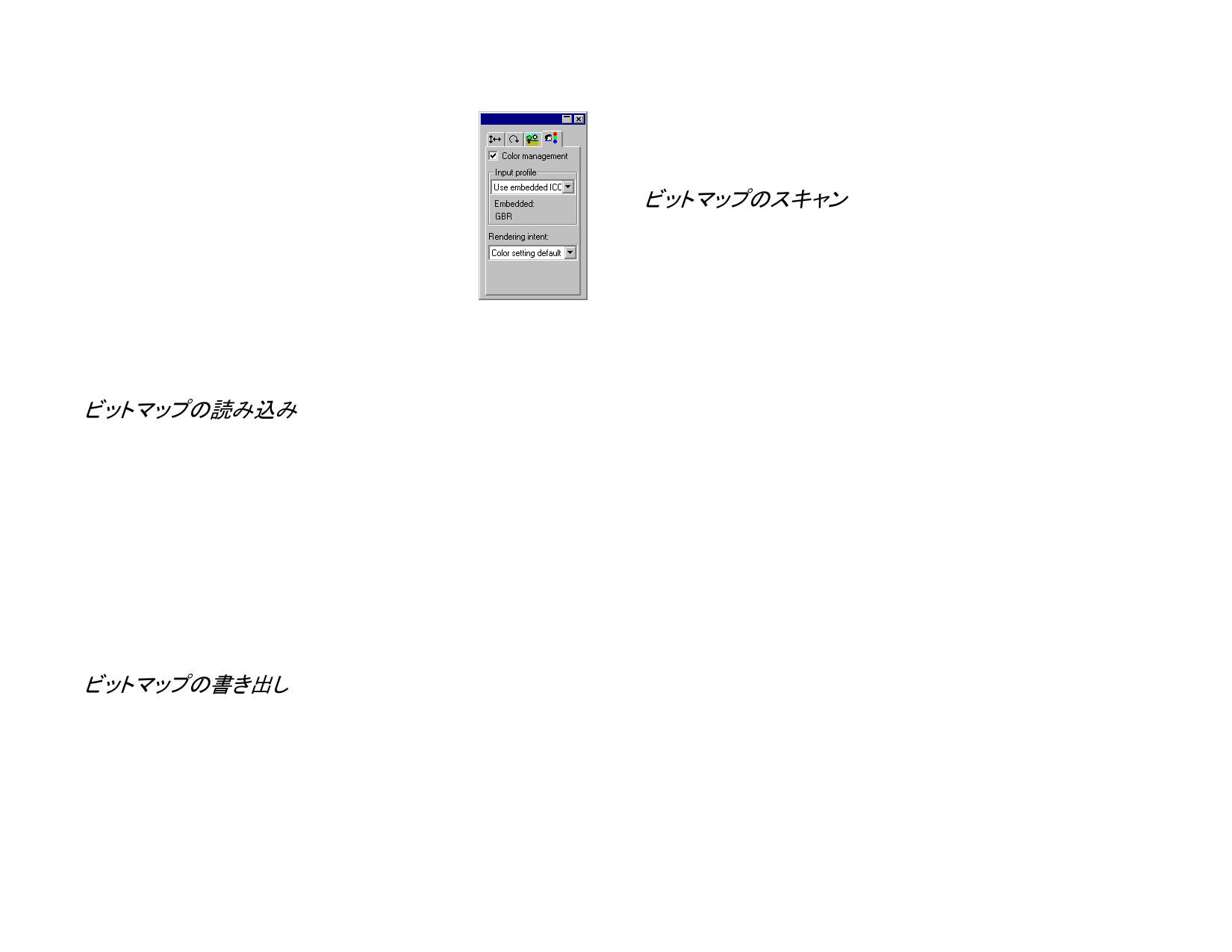
埋め込み ICC プロファイル
選択したビットマップに埋め込み ICC プロファイルが
使用されている場合、デザインセントラルの「プロファ
イル」タブにリストされます。
埋め込み ICC プロファイルを入力プロファイルとして
使用するには、「入力プロファイル」リストから「埋め
込み ICC プロファイルを使用」を選択します。
現在、埋め込みプロファイルは TIFF と JPEG ファイ
ル形式でサポートされています。
ビットマップの作成
ビットマップを書類に追加するには、いくつかの方法があります。
ビットマップの読み込み
ビットマップファイルを表示または書類に読み込むには:
488. 「ファイル」メニューから「開く」または「読み込み」を選択します。
489. リストからビットマップファイルを選択して、「開く」または「読み
込み」をクリックします。
ビットマップを読み込む際に、書類と元のビットマップファイルとのリンク
を作成することができます。リンクとは、ファイル間の電子的な接続で、
書類を開くと、リンクしたビットマップも自動的に読み込まれます。リンク
を作成するには、「読み込み」ダイアログボックスの「リンク」オプション
をチェックします。
ビットマップの書き出し
書類内のビットマップは、次のように、ファイルに書き出すことができま
す。
490. 特定のビットマップをファイルに書き出すには、そのビットマップ
を選択します。
491. 「ファイル」メニューから「書き出し」を選択します。
492. リストからファイル形式を選択して、ファイル名を入力します。
493. 選択したオブジェクトのみを書き出す場合は、「選択範囲のみ」
オプションをチェックします。「オプションを表示しない」をチェックす
ると、ビットマップ書き出しのデフォルトの設定が使用されます。
494. 「書き出し」をクリックします。
ビットマップのスキャン
スキャンにより、印刷した画像を電子画像に変換できます。
画像をスキャンするには、コンピュータにスキャナが接続され、
TWAIN_32 ド ラ イ バ が イ ン ス ト ー ル さ れ て い る 必 要 が あ り ま す 。
TWAIN_32 ドライバは、画像データを読み込む装置(スキャナ、デジタ
ルカメラなど)と通信するための、標準なインターフェースを提供します。
使用するスキャナのドライバは、通常、スキャナに同梱されています。
また、スキャナの設定手順は、スキャナのマニュアルに記述されていま
す。次の手順で画像をスキャンします。
495. スキャナがコンピュータに接続され、電源がオンになっているこ
とを確認します。
496. 画像をスキャナにセットします。
497. 複数のスキャナを使用している場合、「ファイル」メニューから
「画像取り込み」を選択し、「TWAIN 対応機器の選択」を実行して、
リストから使用するスキャナを選択します。
498. 「ファイル」メニューから「画像取り込み」を選択し、「TWAIN 対
応機器からの入力」を選択します。
499. スキャナのマニュアルに従って、画像をスキャンします。
500. 画像をスキャンした後、画像の境界線が表示されます。
501. 画像の境界線を配置する位置まで移動して、クリックします。
[Tab] キーを押すと、境界線上のカーソルの位置が変更できます。[Esc] キーを押
すと、スキャン処理が中断されます。[改行(Enter)] キーにより、画像を配置しま
す。
Macintosh では、スキャナのプラグインを使用してスキャンすることも
できます。
114
© 2010 SA International


































































































