






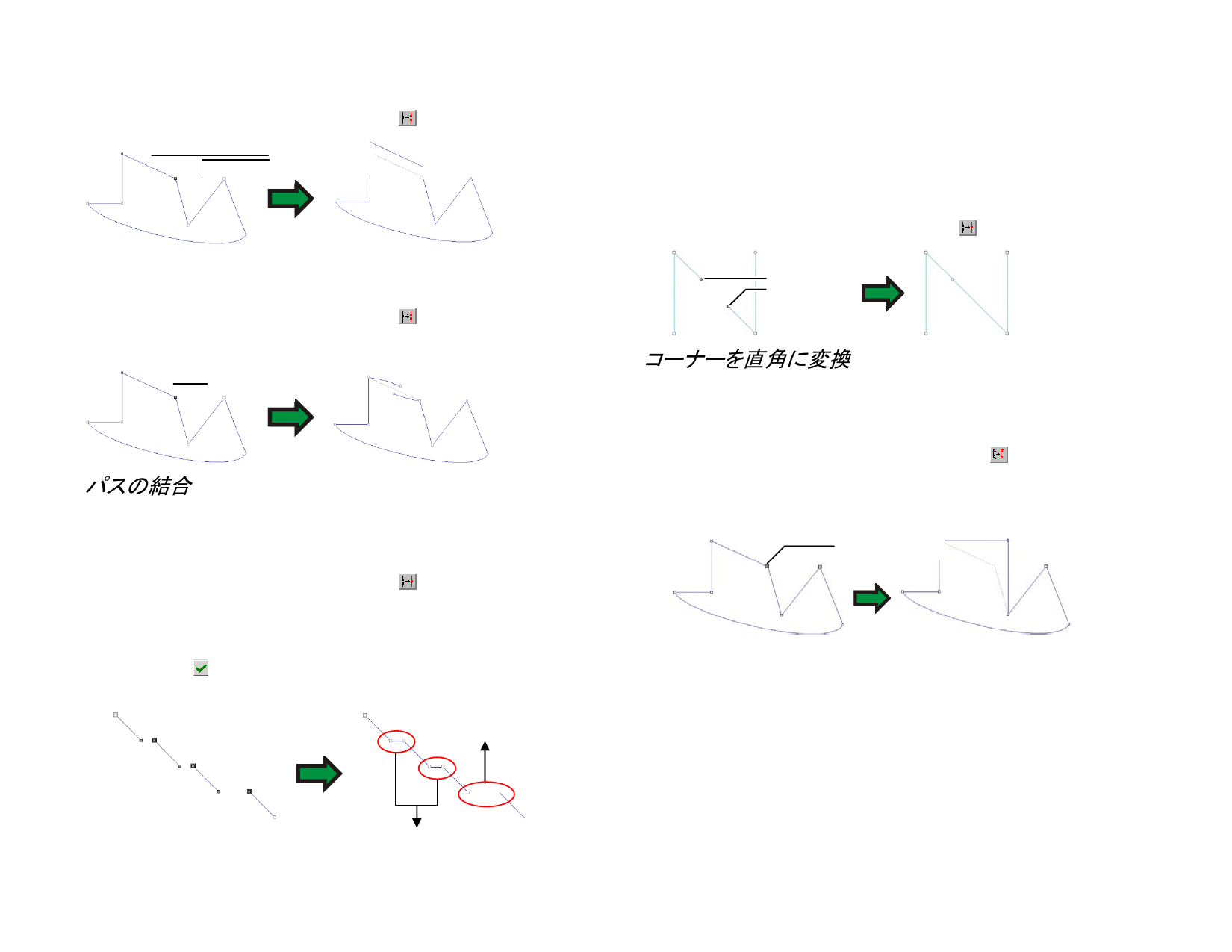
473. ポイントを選択します。
474. 「パスの分割」ツールを選択します。
選択したポイント
「パスの分割」ツールを使い、パス上の特定のポイントを切断することも
できます。
475. 「パスの分割」ツールを選択します。
476. パスをマウスでクリックします。
選択したポイント
パスの結合
このツールを使用して、分離した 2 つのポイントを接続します。
477. ポイントを選択します。
478. 「パスの結合」ツールを選択します。
479. デザインセントラルで「許容値」を調整します。「許容値」で設定
した距離より離れたポイントは結合しません。
480. 「適用」 をクリックするか、デザインエリアの任意の位置をダ
ブルクリックします。
離れすぎているため、結合さ
れなかったポイント
パスの結合ツールによるパスの統合
パスの結合ツールを使って、2 つのパスを 1 つに統合することもできま
す。
481. パスの結合ツールを使用して、パス間で最も近い終点を選択し
ます。
482. 「パスの結合」ツールを選択します。
選択したポイ
ント
コーナーを直角に変換
このツールを使用して、コーナーを直角にします。
コーナーを直角にするには:
483. コーナーまたはセグメントを選択します。
セグメントを選択すると、両端のコーナーが直角になります。
484. 「直角にする」ツールを選択します。
選択したポイント
結合された
ポイント
© 2010 SA International
111


































































































