






ポイントは、「ポイント選択」ツールで選択して、[削除(Delete)]キーを押して削除
することもできます。
1 つのポイントの追加
「ポイントの追加」ツールを使用して、パス上の任意の位置にポイントを
追加します。
461. 「ポイントの追加」ツールを選択します。
462. パス上のポイントを追加する位置をクリックします。
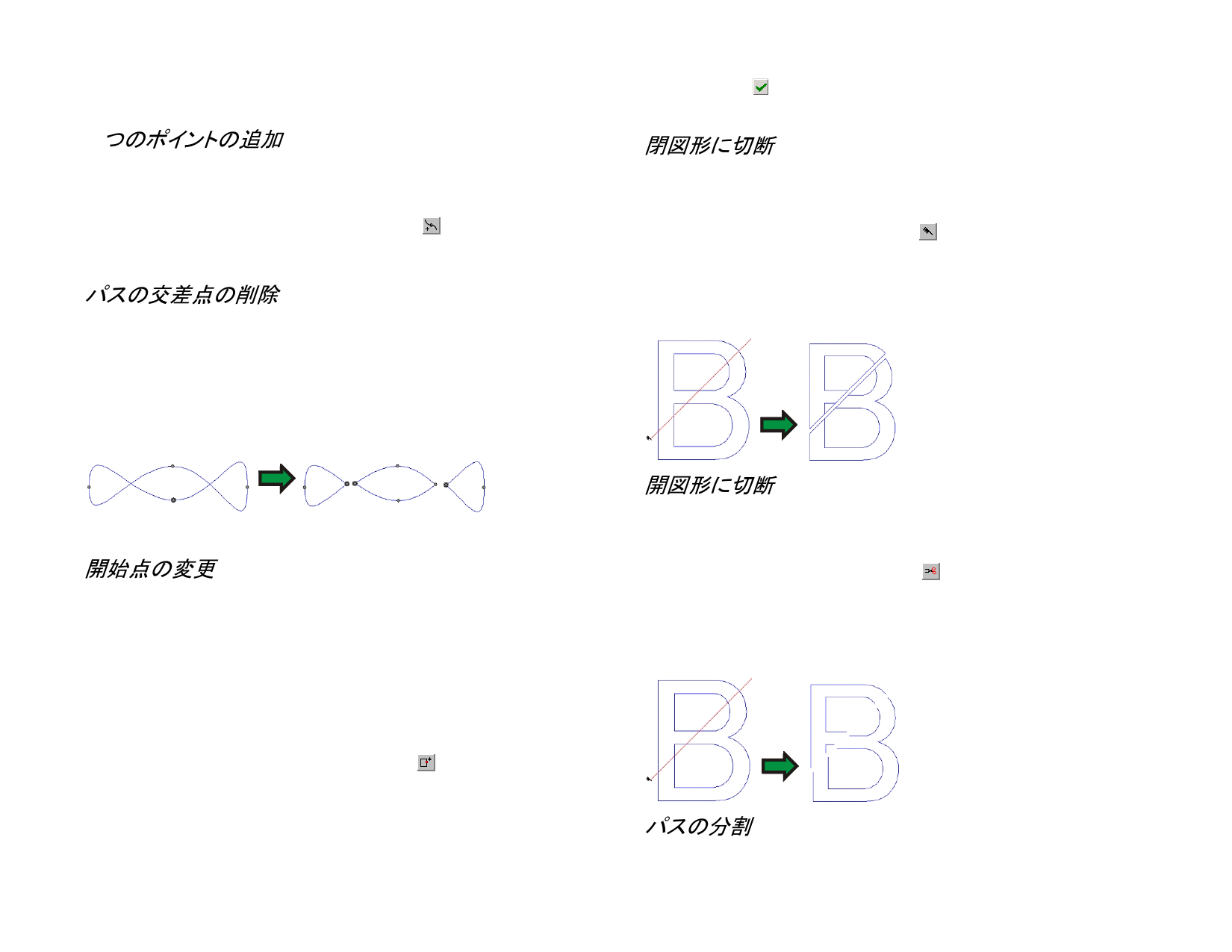
パスの交差点の削除
1 つのパスが交差してループを形成している場合は、個別のオブジェ
クトに分割できます。
463. パスを選択します。
464. 「アレンジ」メニューから「パスの方向」を選択し、「自動」を選択
します。
このコマンドは、各閉図形を個別のオブジェクトに変換します。
開始点の変更
パスには、開始点が必ず割り当てられています。パスをカットするとき、
プロッタは開始点からカットを開始します。開図形では、パスのどちらか
の端が開始点になります。
開始点を変更するには:
465. 「選択」ツールを使用してパス全体を選択するか、「ポイント選
択」ツールを使用してポイントまたはセグメントを選択します。
466. 「開始点の変更」ツールを選択します。
467. 開始点をクリックして、新しい位置へドラッグします。
ドラッグ時に [Shift] キーを押すと、開始点の配置が既存のポイントの位置に制限
されます。
468. 「適用」 をクリックするか、デザインエリアの任意の位置をダ
ブルクリックします。
閉図形に切断
「ナイフ」ツールを使って、閉図形を切断すると、新たな閉図形が作成さ
れます。開図形の場合は、切断したオブジェクトは開図形になります。
469. 「ナイフ」ツールを選択します。
470. マウスをクリック&ドラッグして、オブジェクトをカットする直線を
描画します。
ドラッグ時に [Shift] キーを押すと、カット線の角度が制限されます。
開図形に切断
「はさみ」ツールは、元のパスが開図形でも、閉図形でも、オブジェクト
のパスを切断し、開図形を作成します。
471. 「はさみ」ツールを選択します。
472. マウスをクリック&ドラッグして、オブジェクトをカットする直線を
描画するか、クリックしてパスの特定の位置を切断します。
ドラッグ時に [Shift] キーを押すと、カット線の角度が制限されます。
パスの分割
このツールを使用して、パス上のポイントを分割します。
110
© 2010 SA International


































































































