






[Tab] キーを押して、円弧の方向を切 最適化したパス
り換えます
446. 「適用」 をクリックするか、デザインエリアの任意の位置をダ
ブルクリックします。
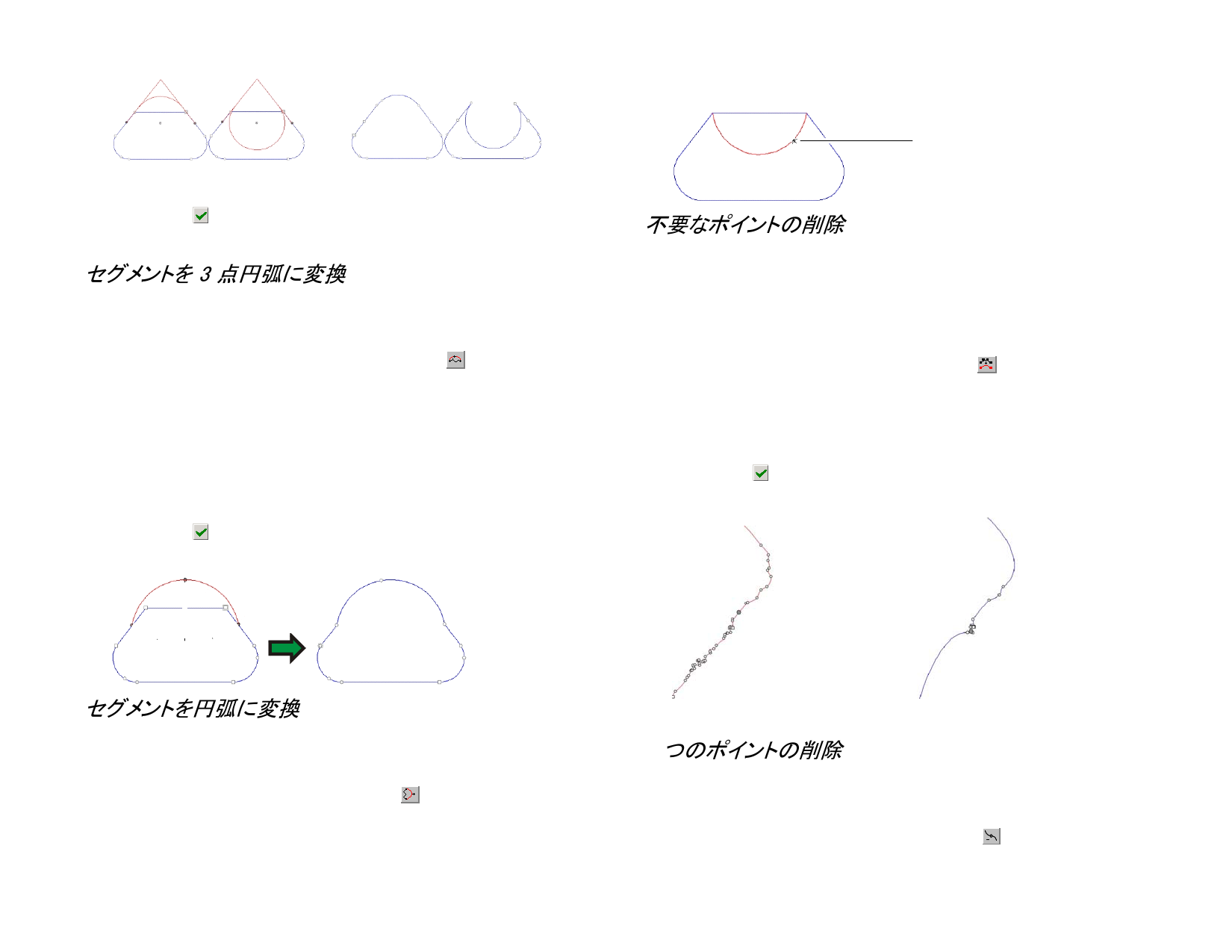
セグメントを 3 点円弧に変換
「3 点円弧で最適化」ツールを使用して、パス上の 2 点の間に円弧、ま
たは半円を作成することができます。
447. 「3 点円弧で最適化」ツールを選択します。
448. 円弧の開始点をクリックします。
449. 円弧の終点をクリックします。
450. 開始点、終点および 3 点目のコントロールポイントをドラッグし
て、円弧の形状を調整します。[Tab] キーを押すと、円弧の位置が
変ります。
451. 「適用」 をクリックするか、デザインエリアの任意の位置をダ
ブルクリックします。
454. マウスボタンをはなします。
クリック&ドラッグして、円弧を
作成します。
不要なポイントの削除
自動トレースなどで作成したパスには、不要なポイントが多数存在する
場合があります。
455. 「選択」ツールでパス全体を選択するか、「ポイント選択」ツール
でパス上の特定部分を選択します。
456. 「曲線の最適化」ツールを選択します。
457. デザインセントラルで「許容値」を調整します。低い値を指定す
ると、元のパスをより忠実に再現します。高い値を指定するほど、
ポイント数が少なくなります。
458. 「適用」 をクリックするか、デザインエリアの任意の位置をダ
ブルクリックします。
ドラッグして円弧の
形状を調整します
セグメントを円弧に変換
「円弧の作成」コマンドを使用して、パス上の 1 つのセグメントを円弧に
変換します。
452. 「円弧の作成」ツールを選択します。
453. パス上のセグメントをクリック&ドラッグします。
ドラッグ時に [Shift] キーを押すと、半円が作成されます。
曲線の最適化を実行する前のパス
曲線の最適化実行後のパス
1 つのポイントの削除
「ポイントの削除」ツールを使用して、パス上の特定のポイントを削除し
ます。
459. 「ポイントの削除」ツールを選択します。
460. 削除するポイントをクリックします。
© 2010 SA International
109


































































































