






丸角の作成
「丸角」ツールを使用して、コーナーを丸角に変更できます。
パス上の 1 つのコーナーを丸角にするには:
422. オブジェクトを選択します。
423. 「丸角」ツール を選択します。
424. デザインセントラルの「丸角」タブで、「選択」を選択します。
425. 選択するコーナーのパス上のポイントをクリックします。[Shift]
キーを使用して、複数のポイントを選択します。
426. デザインセントラルで「直径」を変更するか、丸角の円をクリック
&ドラッグします。
427. 「適用」 をクリックします。
パス上の複数のコーナーを丸角にするには:
428. オブジェクトを選択します。
429. 「丸角」ツール を選択します。
430. デザインセントラルの「丸角」タブで、「すべてのコーナー」、「内
側コーナー」、「外側コーナー」のいずれかを選択します。
431. デザインセントラルで「直径」を変更するか、円の中心をクリック
&ドラッグします。
コーナーのシャープ化
「コーナーのシャープ化」ツールを使用すると、次のように、丸角を
シャープなコーナーに変換します。
432. 「コーナーのシャープ化」ツールを選択します。
433. コーナーの開始点をクリックします。
434. コーナーの終点をクリックします。
435. コーナーの開始点および終点をドラッグして、コーナーの位置
を調整します。[Tab] キーを押すと、開始点と終点が直線で接続さ
れます。
436. 「適用」 をクリックするか、デザインエリアの任意の位置をダ
ブルクリックします。
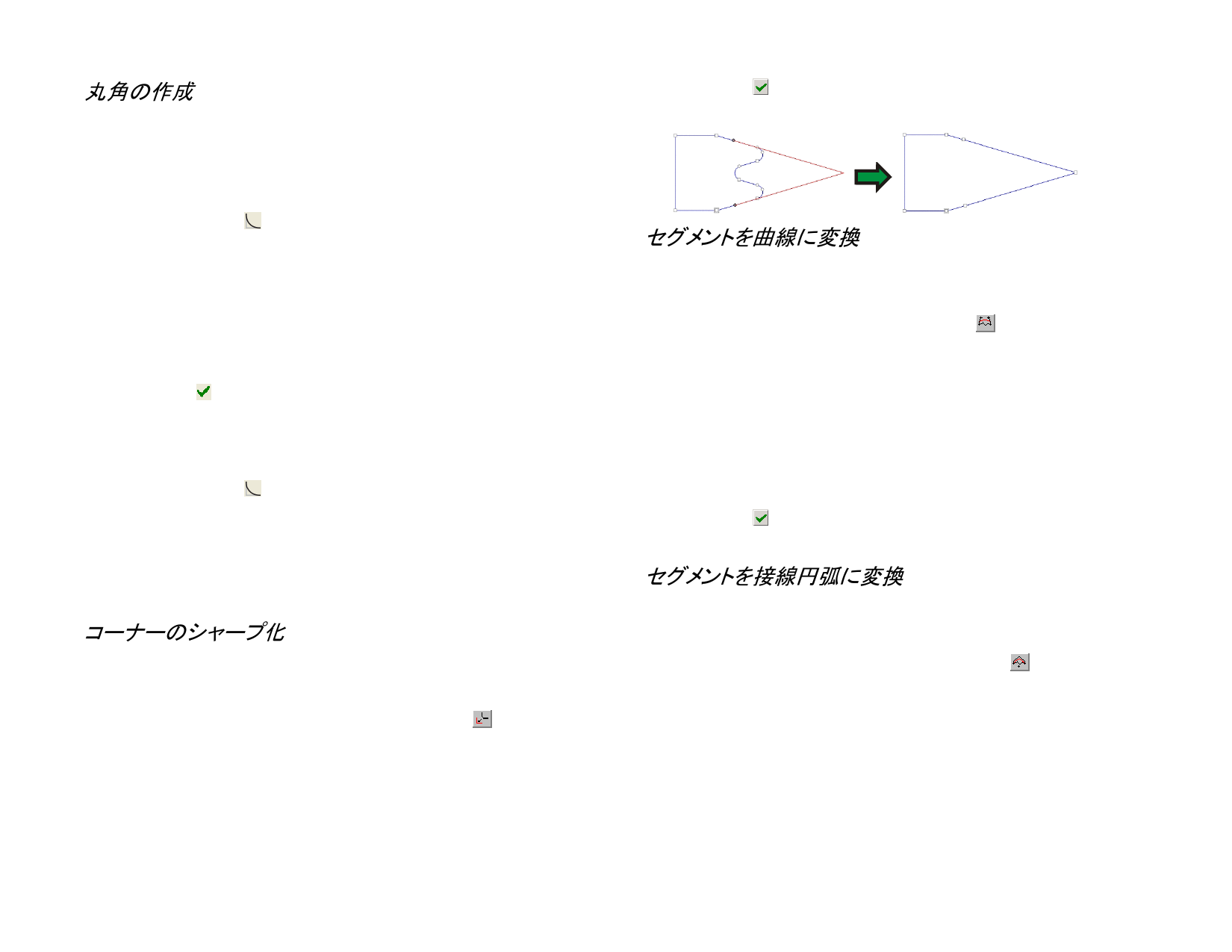
セグメントを曲線に変換
「曲線で最適化」ツールを使用して、パス上の 2 つの点を曲線で接続し
ます。
437. 「曲線で最適化」ツールを選択します。
438. 曲線の開始点をクリックします。
439. 曲線の終点をクリックします。
440. 開始点、終点および方向ハンドルをドラッグして、曲線の形状
を調整します。方向ハンドルをドラッグ時に [Shift] キーを押すと、
ハンドルの方向にしかドラッグできなくなります。[Tab] キーを押す
と、パスを修正する方向が切り換わります。
441. 「適用」 をクリックするか、デザインエリアの任意の位置をダ
ブルクリックします。
セグメントを接線円弧に変換
「接線円弧で最適化」ツールを使用して、パス上の 2 点の間に円弧を
作成します。
442. 「接線円弧で最適化」ツールを選択します。
443. 円弧の開始点をクリックします。
444. 円弧の終点をクリックします。
445. 開始点、終点および円弧の中心点をドラッグして、円弧の形状
を調整します。デザインセントラルで直径を指定することもできます。
[Tab] キーを押すと、円弧の位置が変ります。
108
© 2010 SA International


































































































