






417. 「アレンジ」メニューから「マルチコピー」を選択します。
418. 「適用」をクリックします。
「パス全体の移動」が無効の場合 「パス全体の移動」が有効の場
合
411. 「適用」 をクリックするか、デザインエリアの任意の位置をダ
ブルクリックします。
「移動方向」を「縦」にした場合のポイントの整列結果
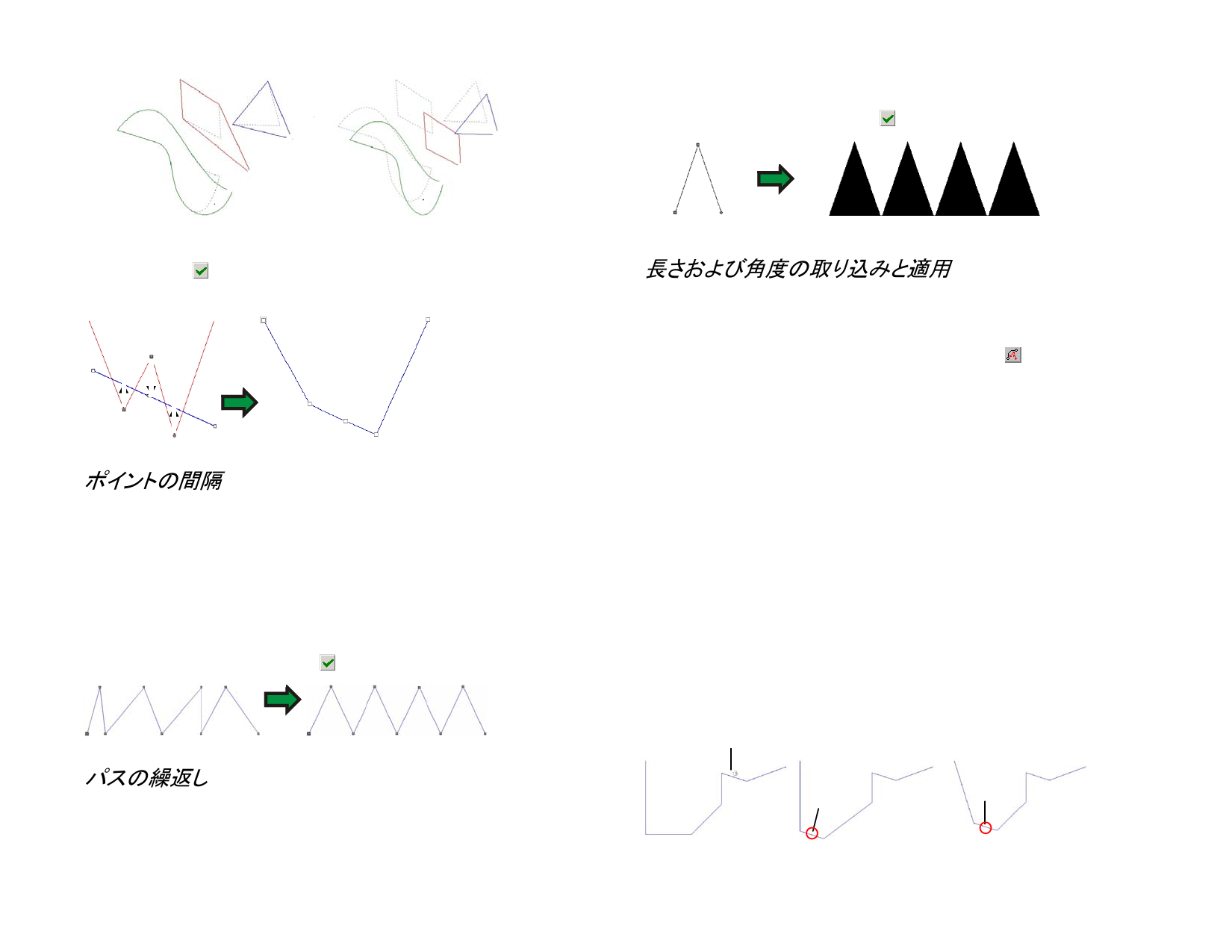
ポイントの間隔
ポイントは、横または縦方向に、均等に間隔を指定できます。
412. ポイントを選択します。
413. 「アレンジ」メニューから「間隔」を選択します。
414. デザインセントラルでポイント間の距離、および距離を設定す
る方向を指定します。
415. 「適用」をクリックします。
横方向に間隔を指定した例
パスの繰返し
次の手順で開図形のコピーを複数作成して、閉図形を作成することが
できます。
416. 「ポイントの選択」ツールでポイントを選択します。
元のパス
マルチコピーを実行した後
長さおよび角度の取り込みと適用
このツールを使用すると、次のようにセグメントの長さおよび角度の情
報を別のセグメントへコピーできます。
419. 「長さと角度の適用」ツールを選択します。
420. デザインセントラルに長さおよび角度を入力するか、[Ctrl] キー
を押しながら、長さ、角度情報を取得するセグメントをクリックします。
長さの適用
角度の適用
セグメントの長さ
セグメントの角度
このフィールドをチェックすると、長さが適用され
ます。
このフィールドをチェックすると、角度が適用され
ます。
セグメントに適用する長さ。フィールドの右のボタ
ンをクリックすると、既定の拡大・縮小率が指定
できます。
セグメントに適用する角度。フィールドの右のボタ
ンをクリックすると、既定の角度、または「逆」を選
択すると、角度を反転することができます。
421. 指定した角度、長さを適用するセグメントをクリックします。
[Shift] キーを押すと、基点とする位置を変更できます。
Ctrl + クリック
クリック
Shift +
クリック
長さ、角度の取得
クリックのみで長さと角度を適 Shift + クリックして長さと角度
用した場合
を適用した場合
© 2010 SA International
107


































































































