






405. 「適用」 をクリックするか、デザインエリアの任意の位置をダ
ブルクリックします。
基準線
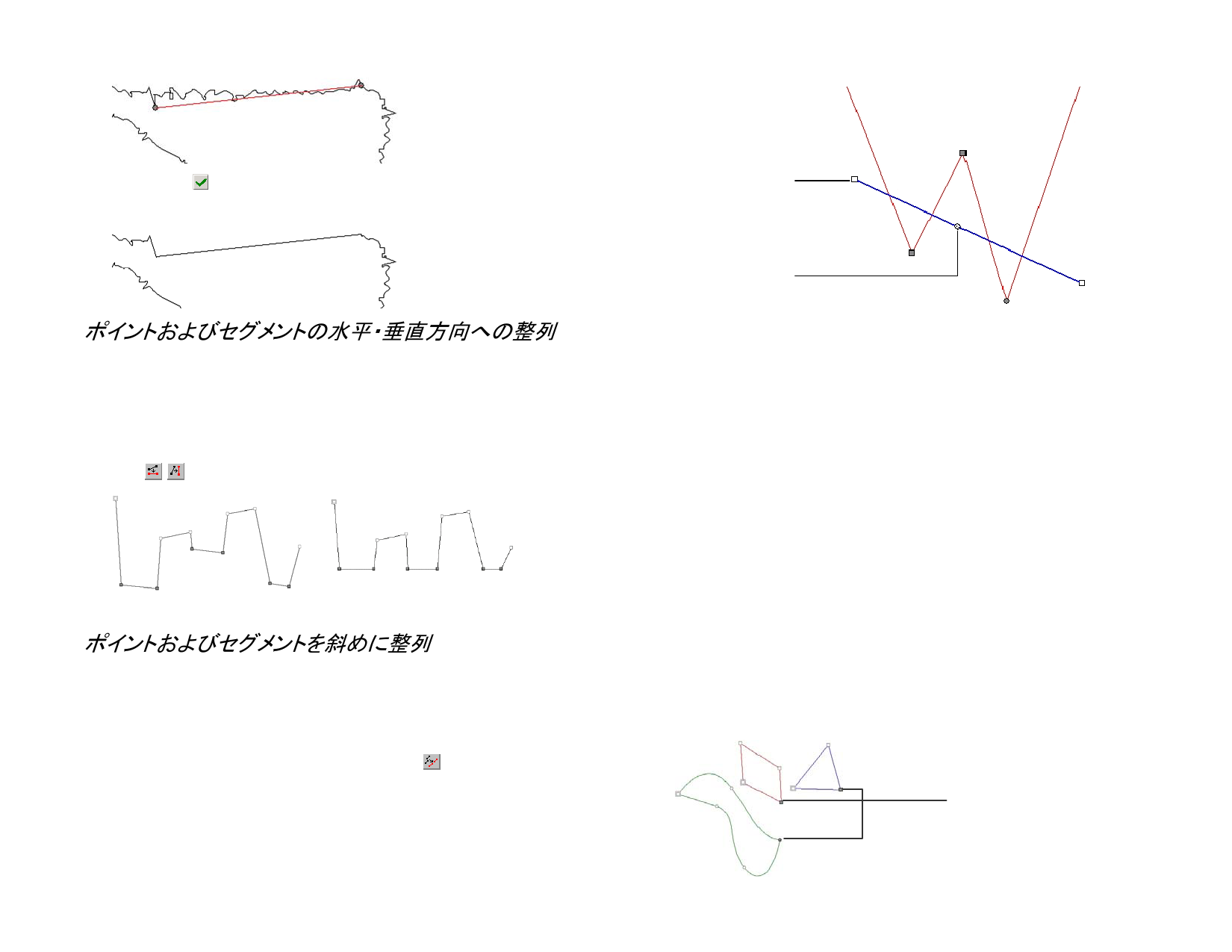
ポイントおよびセグメントの水平・垂直方向への整列
次のように「水平方向に整列」、「垂直方向に整列」ツールを使用して、
複数のポイントを水平、または垂直方向に整列します。
406. ポイントを選択します。
407. 「水平方向に整列」または「垂直方向に整列」ツールを選択しま
す。
選択したポイント
水平方向に整列したポイント
ポイントおよびセグメントを斜めに整列
「ポイントの整列」ツールは、次のように基準となる線と平行に選択した
ポイントを整列します。
408. ポイントを選択します。
409. 「ポイントの整列」ツールを選択します。
整列の基準となる線が表示されます。
整列の中心点
410. 基準線の先端をクリック&ドラッグすると、整列方向の角度が
変更できます。整列の中心点をクリック&ドラッグすると、基準線が
移動できます。
整列の基準線は、デザインセントラルの数値フィールドに直接数値を入力して調
整できます。
移動方向
整列の中央位置
整列角度
「最短距離」を選択すると、選択したポイント
は、最短距離で基準線上へ移動します。
「横」を選択すると、選択したポイントは、基
準線上へ横方向に移動します。「縦」を選択
すると、選択したポイントは、基準線上へ縦
方向に移動します。
整列線の中央に表示された円の X、Y 座
標。
基準線の角度。
パス全体の移動
このオプションは、異なるパス上のポイントを
選択した場合にのみ選択可能になります。こ
のオプションを選択すると、パス全体が基準
線上へ移動します。
選択したポイント
106
© 2010 SA International


































































































