






ます。
方向ハンドル間の角度。
「ポイント」タブの属性
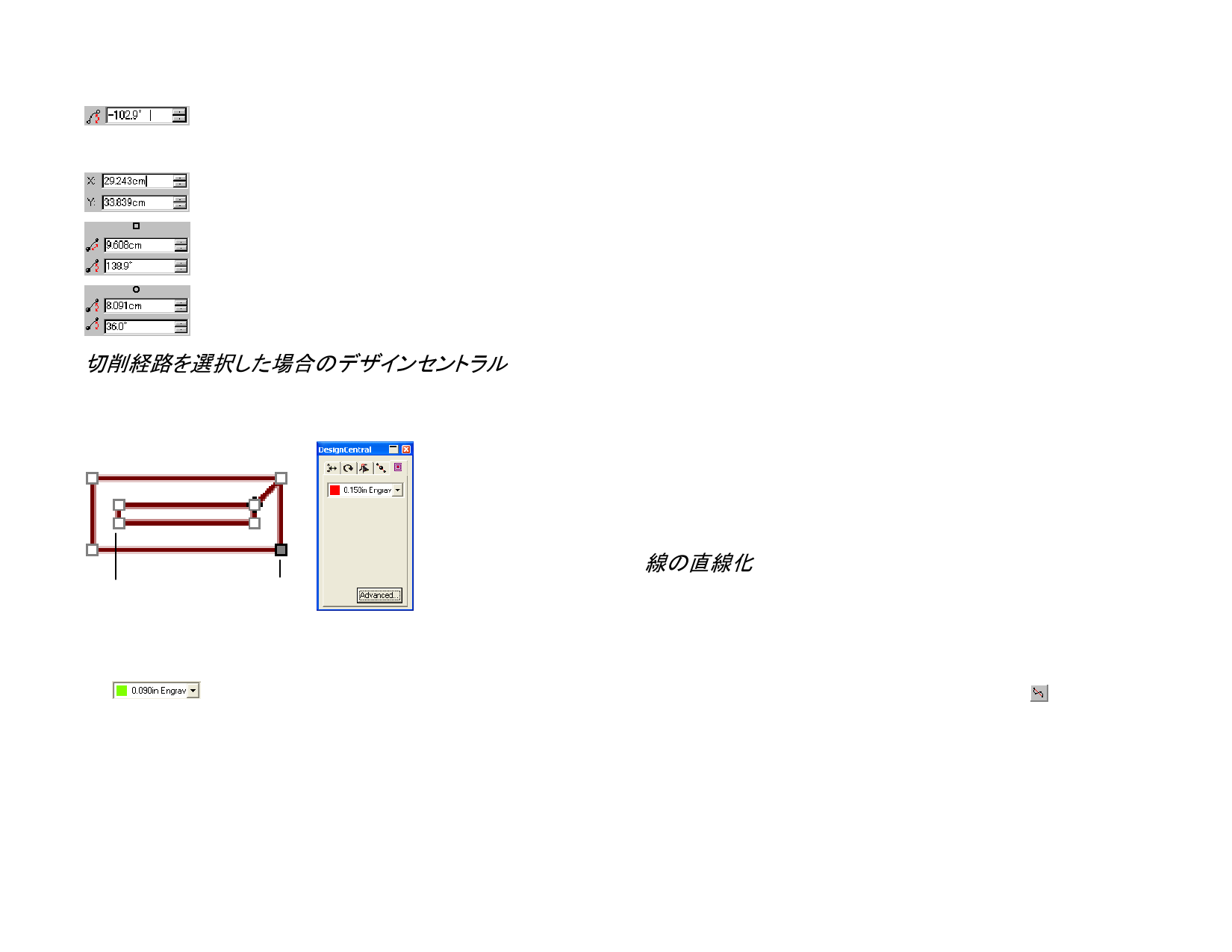
選択したポイントの X、Y 座標。
四角が表示された方向ハンドルの長さと角度。
円が表示された方向ハンドルの長さと角度。
切削経路を選択した場合のデザインセントラル
切削経路を選択すると、デザインセントラルで、切削経路に関する情報
を記載したタブが表示されます。
方向ハンドル
選択した
ポイント
デザインセントラル – 「切削経路」タブ
「切削経路」タブの属性
ツールライブラリで選択したツールを表示します。
切削経路の詳細設定
切削経路の詳細設定を表示するには、デザインセントラルの「切削経
路」タブで「詳細」ボタンをクリックします。詳細は、149 ページの「切削
塗りの詳細設定」を参照してください。
パスの方向
すべてのパスには、方向が割り当てられています。この方向の情報は、
出力時に使用されます。パスの方向を表示するには、14 ページの「パ
スの方向の表示」を参照してください。
パスの方向を変更するには:
398. パスを選択します。
399. 「アレンジ」メニューから「パスの方向」を選択し、新しい方向を
選択します。
自動
逆方向
オブジェクトの内側(穴の部分)のパスは時計回り、
外側のパスは反時計回りに設定します。
現在の方向とは逆にします。
時計回り 選択したすべてのパスを時計回りにします。
反時計回り 選択したすべてのパスを反時計回りにします。
パスの編集
パス編集ツールバーには、パスを編集するツール群が揃っています。
線の直線化
「ポイントを直線に整列」ツールは、パスの一部を直線にします。画像な
どをトレースした場合、不要なポイントが追加されることがあります。こ
のツールを使用すると、それらの不要なポイントを削除することができ
ます。
400. 「ポイントを直線に整列」ツールを選択します。
401. カーソルをパス上に移動します。
402. パス上で、直線の開始点をクリックします。
403. 直線の終了する点をクリックします。
404. 開始点、終点をドラッグして、直線の位置を調整します。
© 2010 SA International
105


































































































