






395. [Ctrl] キーを押しながらクリック&ドラッグして、選択範囲の 1
辺を定義します。
396. [Ctrl] キーを解放して、カーソルを垂直方向にドラッグして、選
択範囲の燐辺を定義します。
397. マウスボタンをはなします。
す。
セグメントの角度。曲線では、上の図で表したよう
に、セグメントの両端を結ぶ直線の角度になりま
す。
「ポイント」タブの属性
選択ポイントの X、Y 座標(セグメント選択時にクリック
した位置)。
四角が表示された方向ハンドルの長さと角度。
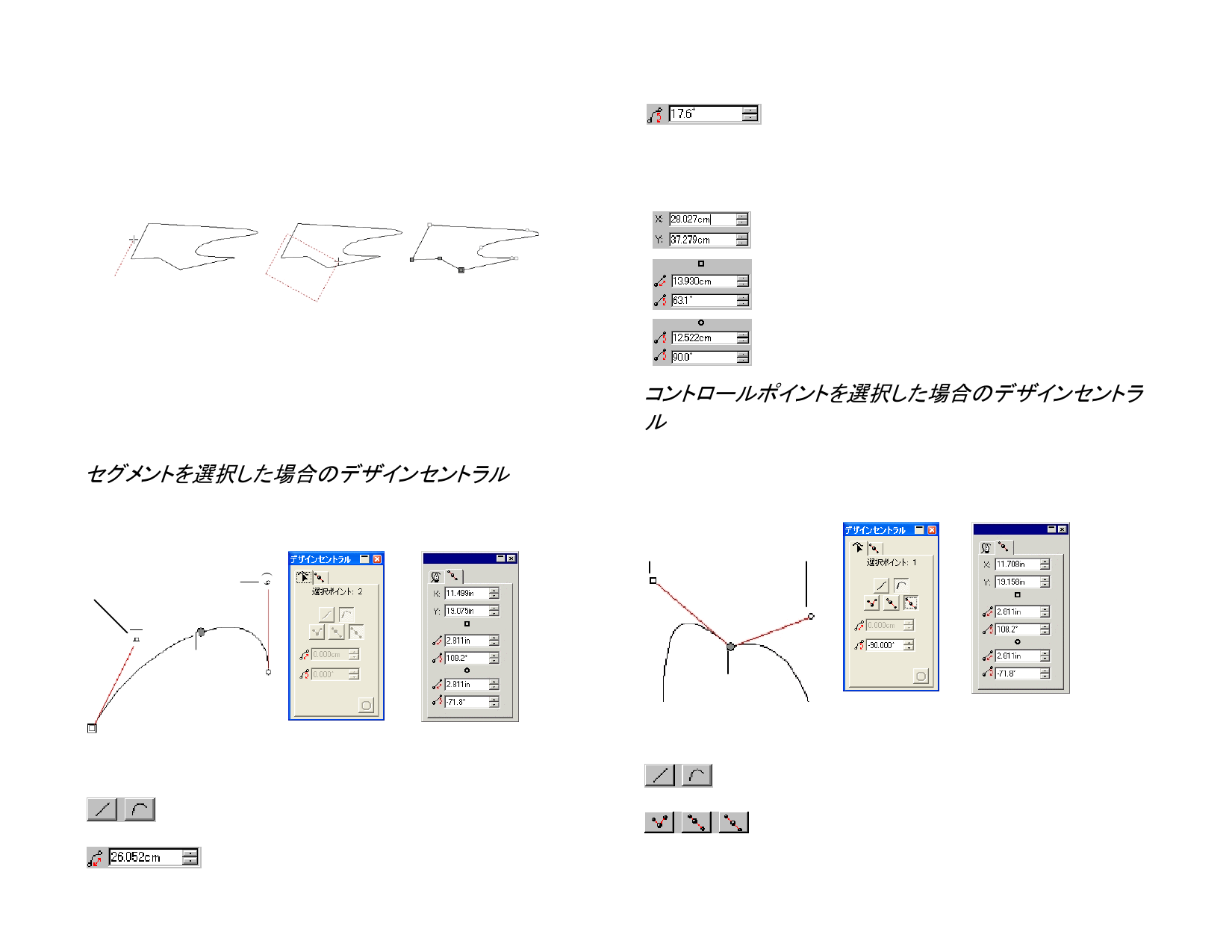
デザインセントラルを使用したポイントとセグメントの編
集
セグメントまたはポイントを選択した場合、デザインセントラルには「パ
ス」タブと「ポイント」タブが表示されます。パスまたはセグメントを選択
したかにより、各タブの表示内容が異なります。
セグメントを選択した場合のデザインセントラル
セグメントを選択した場合、次の情報がデザインセントラルに表示され
ます。
方向ハンドル
方向ハンドル
円が表示された方向ハンドルの長さと角度。
コントロールポイントを選択した場合のデザインセントラ
ル
コントロールポイントを選択すると、デザインセントラルにはそのポイン
トに関する全情報が表示されます。ポイントの種類によって、以下の情
報のうち表示されないものもあります。
方向ハンドル
方向ハンドル
選択ポイント
「パス」タブ
「ポイント」タブ
選択した
ポイント
「パス」タブの属性
「パス」タブ
「ポイント」タブ
「パス」タブの属性
選択したセグメントの種類(直線または曲線)。この
ボタンをクリックして、ポイントの種類を変更します。
セグメントの長さ。曲線では、上の図で表したよう
に、セグメントの両端を結ぶ直線の長さになりま
選択したポイントの前のセグメントの種類。このボタン
をクリックして、ポイントの種類を変更します。
選択したポイントの種類。このボタンをクリックして、ポ
イントの種類を変更します。コーナーポイントを対称ま
たはスムーズに変換するには、コントロールポイントで
接続された両方のセグメントが曲線である必要があり
104
© 2010 SA International


































































































