






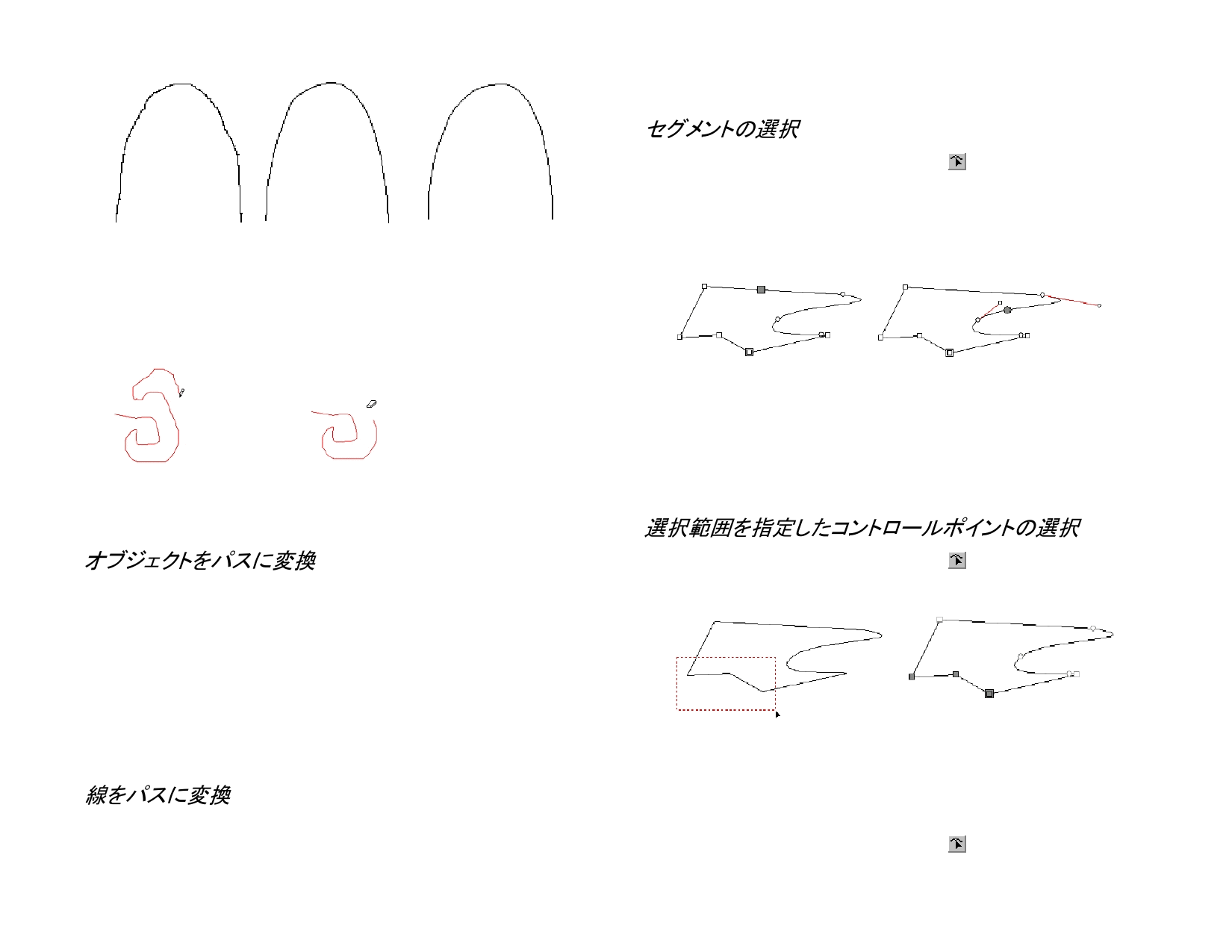
許容値 = 0 ピクセル 許容値 = 10 ピクセル 許容値 = 20 ピクセル
384. クリック&ドラッグして、パスを作成します。[Shift] キーを押すと、
直線を作成できます。
385. パスの作成中に、[Ctrl] キーを押しながら後ろにドラッグすると、
作成したパスが削除されます。
フリーハンドパスを描画
パスの削除
386. パスを閉じるには、マウスのカーソルを開始点付近に移動して、
クリックします。
オブジェクトをパスに変換
図形、テキストなどは、次の手順でパスに変換します。
387. オブジェクトを選択します。
388. 「アレンジ」メニューから「アウトライン化」を選択します。
オブジェクトに線種を指定した場合、アウトライン化した後のパスにも、
同じ線の設定が使用されます。
テキストをパスに変換した場合、合成したパスとして作成されます。パスを編集す
るには、合成を解除してから行ってください。
線をパスに変換
「アレンジ」メニューから「線のアウトライン化」を選択します。
ポイントおよびセグメントの選択
セグメントの選択
389. ポイント選択ツールを選択します。
390. コントロールポイント、またはセグメントをクリックします。
直線を選択した場合、線上に塗りつぶされた四角が表示されます。曲線を選択し
た場合、セグメントの方向ハンドル、方向線および塗りつぶされた円が表示されま
す。
選択した直線
選択した曲線
コントロールポイントを選択した場合、コントロールポイントの前のセグメントが直
線であれば四角が表示され、曲線であれば円が表示されます。
[Tab] キーを押すと、次のポイントに移動します。
391. [Shift] キーを押しながら他のセグメントまたはポイントをクリッ
クすると、複数のセグメント、またはポイントを選択できます。
選択範囲を指定したコントロールポイントの選択
392. ポイント選択ツールを選択します。
393. クリック&ドラッグして、長方形の選択範囲を描画します。
複数のポイントを選択
選択範囲を斜めに描画して、複数のコントロールポイントを選択するこ
ともできます。この方法は、選択するコントロールポイントが、通常の長
方形で選択できない場合に使用すると便利です。
選択範囲を斜めに描画してポイントを選択するには:
394. ポイント選択ツールを選択します。
© 2010 SA International
103


































































































