






[A] - 「高さの基準」に文字「X」の高さを設定した場
合。文字「X」の高さは、基準として使用されているた
め、デザインセントラルで指定したサイズに一致しま
す。上記の例の「a」などの他の文字のサイズはすべ
て、同じ比率で変更されます。
[B] - 「高さの基準」に文字「a」の高さを設定した場
合。文字「a」の高さは、デザインセントラルで指定した
サイズに一致し、「X」などの他の文字のサイズはす
べて同じ比率で変更されます。
[C] - 「フォントの高さを使用」を選択した場合。フォン
トの境界線が、デザインセントラルで指定したサイズ
になります。
幅・トラッキン デザインセントラルで、このサイズを実サイズとして表
グ・単語の間隔 示するか、パーセント表示にするかを選択します。
スクリーンフォ
ントの縁を滑ら
かにする
このオプションをチェックすると、フォントのエッジが画
面で滑らかに表示されるようになります。
中国語言語
キットを使用す
る
「スクリーンフォントの縁を滑らか
にする」をチェックすると、フォント
のエッジがよりスムーズに表示さ
れますが、表示されたサイズと実
サイズに差がでる場合がありま
す。
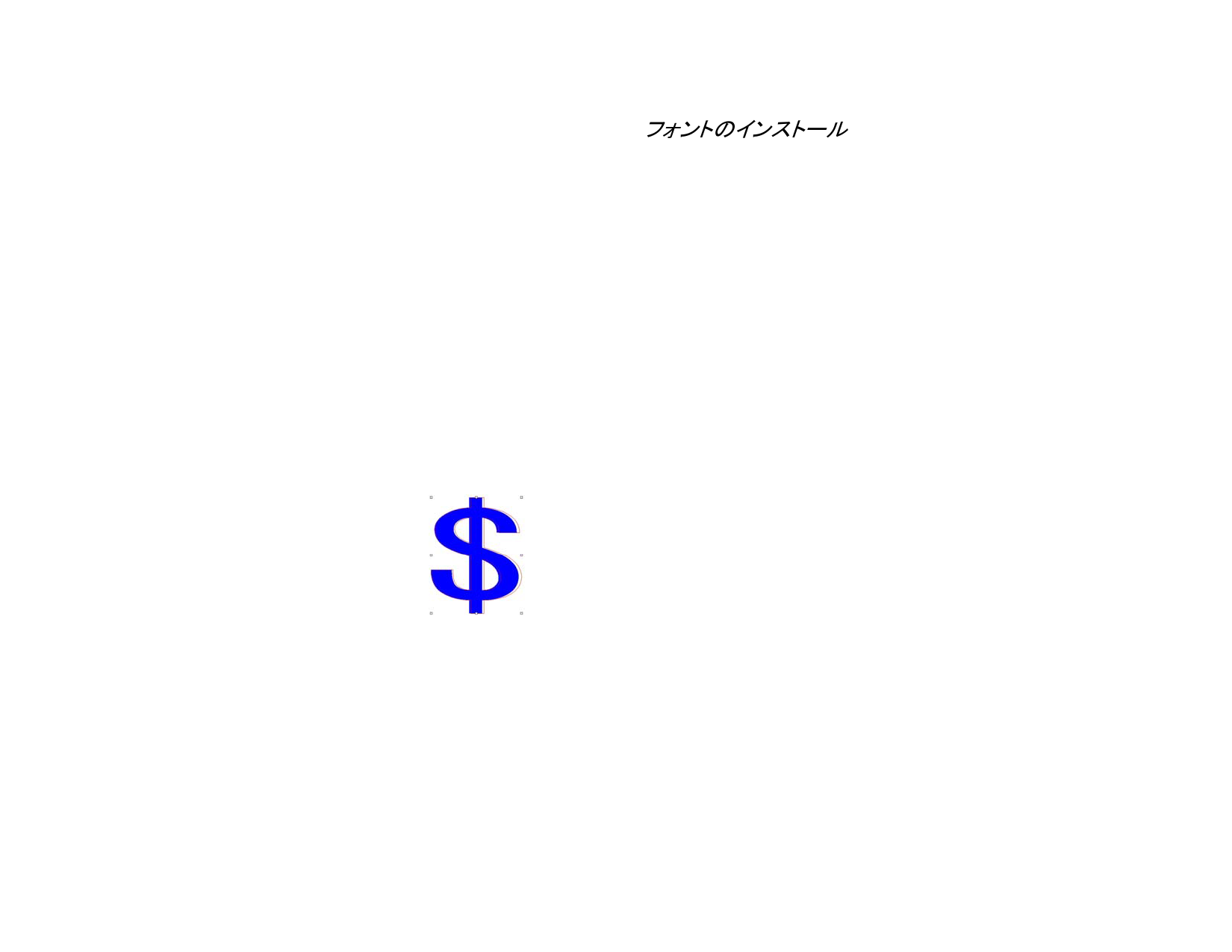
文字によっては、選択すると赤い
境界線が表示されることがありま
す。この赤い境界線が実際に出力
されるサイズです。
このオプションをチェックすると、英語版 Windows を
使用していても、中国語言語キットからの漢字入力を
処理できるようになります。
このオプションは Macintosh では提供されません。
フォントの操作
フォントのインストール
本ソフトウェアでは、TrueType、Adobe タイプ 1、FSfont、Casfont お
よび URW フォントが使用できます。
TrueType フォントのインストール
フォントをインストールするには、フォントファイルをオペレーティングシ
ステムの「Fonts」ディレクトリにコピーします。詳細については、オペ
レーティングシステムのマニュアルを参照してください。
Adobe タイプ 1 フォントのインストール
Adobe タイプ 1 フォントは、Macintosh の全オペレーティングシステム
でサポートされます。詳細については、オペレーティングシステムのマ
ニュアルを参照してください。
Windows 2000、XP 以降のオペレーティングシステムでは、Adobe タ
イプ 1 サポートがシステムに内蔵されています。詳細については、オペ
レーティングシステムのマニュアルを参照してください。
これより前の Windows で Adobe タイプ 1 フォントを使用する場合は、
Adobe Type Manager® をインストールする必要があります。詳細に
ついては、Adobe のマニュアルを参照してください。
FSfont のインストール
Fsfont をインストールするには:
359. フォントファイルを “FSFonts” フォルダにコピーします。
360. 「編集」メニューから「環境設定」を選択します。
361. 「フォント」タブを選択します。
362. フォントが保管されているフォルダのパスを入力するか、「参
照」ボタンをクリックして、フォルダを指定します。
363. プロテクトされたフォントの場合、「追加」ボタンをクリックして、
パスワードを入力します。
364. 「OK」をクリックします。
98
© 2010 SA International


































































































