






• スタイル
• 方向
グ
• サイズ
• 幅
• 文字の方向 • 傾斜
• トラッキング • 行間隔
• 垂直オフセッ
ト
• 行揃え
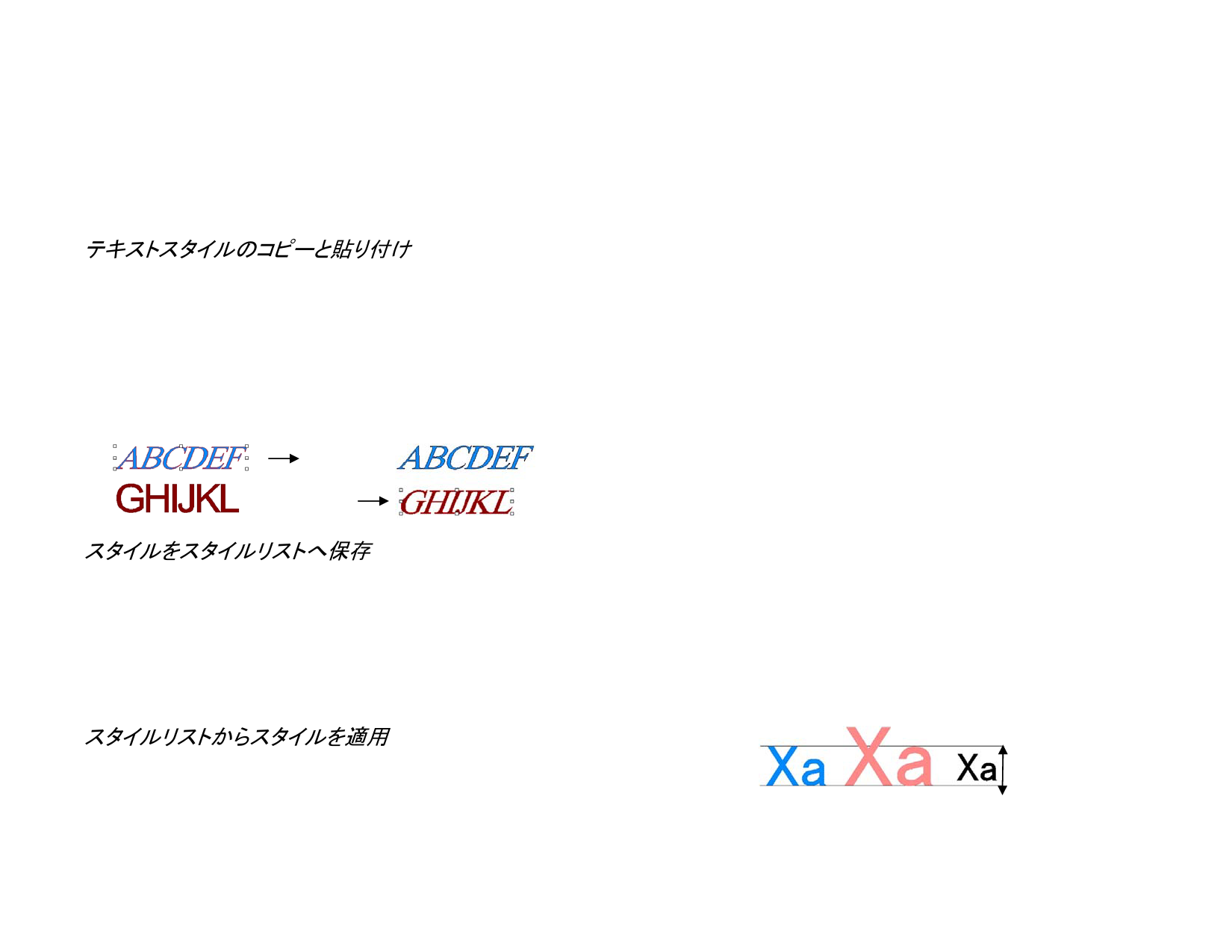
テキストスタイルのコピーと貼り付け
344. 使用する属性を持つテキストを選択します。
345. 「テキスト」メニューから「テキストスタイル」を選択し、「スタイル
のコピー」を選択します。
346. スタイルを適用するテキストを選択します。
347. 「テキスト」メニューから「テキストスタイル」を選択し、「スタイル
の貼り付け」を選択します。
コピー
貼り付け
スタイルをスタイルリストへ保存
348. テキストを選択します。
349. 「テキスト」メニューから「テキストスタイル」を選択し、「スタイル
の保存」を選択します。
350. スタイルの名前を入力します。
351. 「OK」をクリックします。
スタイルリストからスタイルを適用
352. テキストを選択します。
353. 「テキスト」メニューから「テキストスタイル」を選択し、「スタイル
の適用」を選択します。
354. リストからスタイルを選択します。
355. 「OK」をクリックします。
テキストの環境設定
テキストの環境設定を変更するには:
356. 「編集」メニューから「環境設定」を選択します。
357. 「ツール」タブを選択します。
358. 左側のリストから「テキストツール」を選択します。
テキストの環境設定では、次のオプションが設定可能です。
フォントサイズ
指定のテキストの高さに一致するようにフォントサイズ
を設定する際の、オプションを選択します。
フォントの高
さを使用
フォントの境界線の高さが指定の高さ
に一致するように、フォントサイズが設
定されます。
高さの基準
基準として指定する特定の文字の
ベースラインからの高さが指定の高さ
に一致するように、フォントサイズが設
定されます。デフォルトでは、文字「X」
の高さを基準にサイズが設定されま
す。基準となる文字を使用すると、そ
の文字がフォントサイズで指定したサ
イズになります。
基準となる文字を指定した場合、全ての
文字が基準文字と同じ高さになるわけで
はありませんので、ご注意ください。
次の例では、フォントサイズの設定方法を変えて、デ
ザインセントラルで同じサイズを指定した場合を表し
ています。
[A]
[B]
[C]
デザインセ
ントラルで
指定したテ
キストの高
さ
© 2010 SA International
97


































































































