






ベース
ライン
文字の境界線とコントロール
ポイント
この例では、新
規に作成した文
字は、Arial
Regular フォン
トの「C」として
定義されます。
文字の新規作成
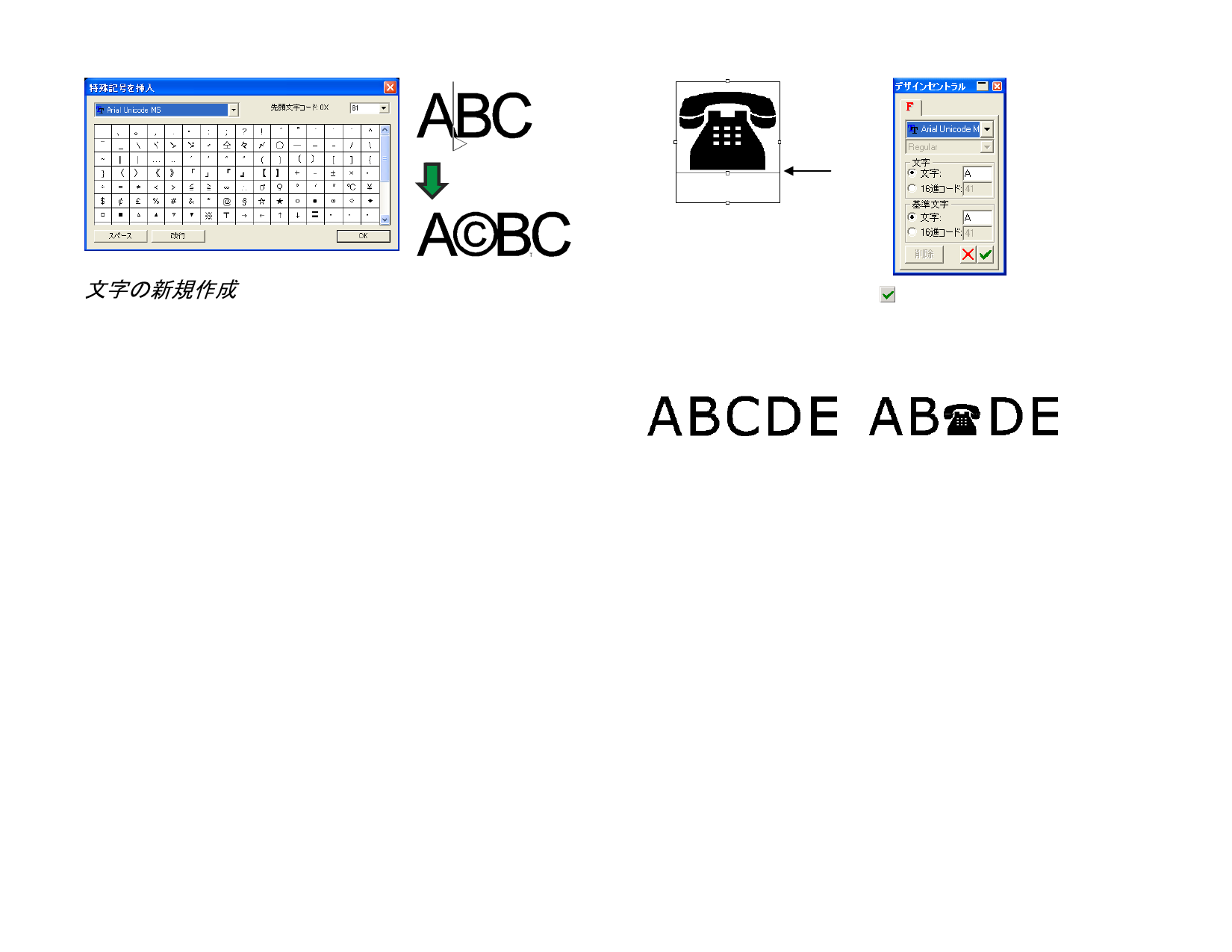
パスと図形は特殊文字として定義できます。
333. パスを選択します。
334. 「テキスト」メニューから「文字の定義」を選択します。
335. デザインセントラルで、新しく追加する文字のフォントの種類お
よびスタイルを選択します。
336. 「文字」で、追加する文字またはコードを入力します。
337. 文字のサイズと配置を適切に調整するために、「基準文字」に
基準として使用する文字を指定します。
新しい文字のベースラインと境界線は、基準文字と同じ比率に設
定します。基準文字を指定しなかった場合、オブジェクトの境界線
の下側をベースラインに合わせ、オブジェクトの高さをアセンダの
部分に合わせるようにオブジェクトを拡大・縮小します。
オブジェクトに表示される文字の境界線のコントロールポイントをド
ラッグして、新しい文字の配置、サイズを変更します。
338. 「適用」をクリックします。
以下の例では、Arial フォントを使用したテキストで、「C」が電話の記号
で置き換えらています。Arial フォントで「C」と入力する度に、電話の記
号が使用されます。
標準の Arial フォントを使用した場 同じテキストを電話の記号で置き換
合
えた後のテキスト
ここで定義した文字は、本ソフトウェアのみで有効となり、他のアプリケーションに
影響を与えません。また、既に書類に存在するテキストは変更しません。
カスタム文字を削除するには:
339. テキストを選択します。
340. 「テキスト」メニューから「文字の定義」を選択します。
341. デザインセントラルで、カスタム文字を追加したフォントの種類、
スタイルを選択します。
342. 「文字」で、カスタム文字、または文字コードを入力します。
343. 「削除」をクリックします。
テキストスタイルの操作
テキストの属性をコピーして、書類内の他のテキストに適用することが
できます。また、テキストスタイルは、リストに保存することもできます。
テキストスタイルには、次の属性を設定できます。
• フォント
• カ ーニン • 単語の間隔 • 行の方向
96
© 2010 SA International


































































































