






「カーニングの定義」ダイアログボックスでは、直接カーニングを定義する文
字ペアを入力することができます。
313. 「カーニングの定義」ダイアログボックスに文字をドラッグするか、
「カーニング」フィールドに値を入力します。
カーニングは、Em 単位で定義します。1 Em スペースは、選択したフォントの「M」
の幅に相当します。
314. 「OK」をクリックします。
テキストの分割および結合
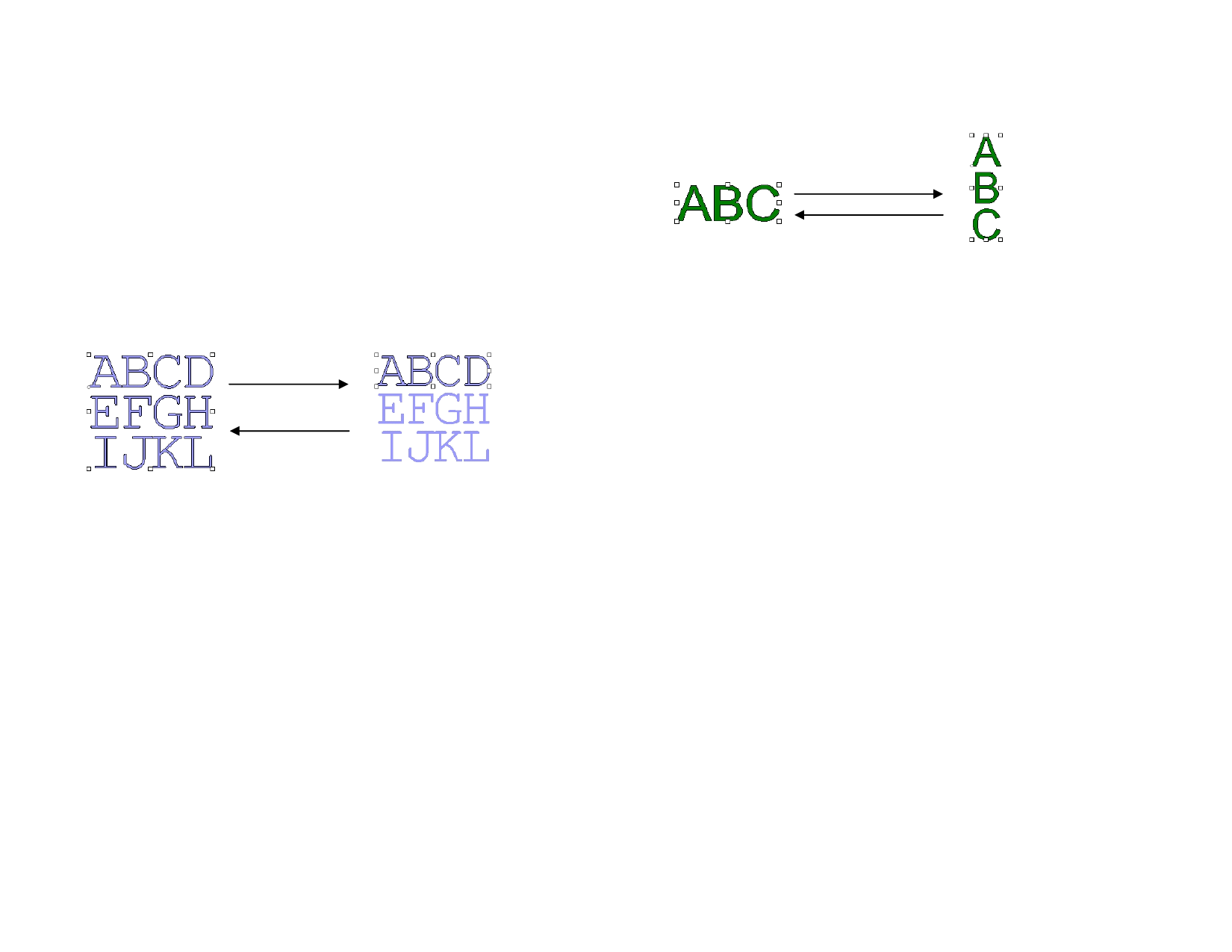
複数行で構成されるテキストを個別の行に分割したり、複数の独立し
た行を結合したりできます。
行の分割
行の結合
複数行で構成された
テキスト
独立した行の複数のテ
キスト
テキストを分割するには:
315. テキストを選択します。
316. 「テキスト」メニューから「行の分割」を選択します。
1 行のみのテキストでこの処理を実行した場合、文字単位に分割されます。
複数の行を結合するには:
317. 結合する複数のテキストブロックを選択します。
318. 「テキスト」メニューから「行の結合」を選択します。
文字組み方向の変更
次の手順で、縦書きテキストを横書きテキスト、または横書きテキスト
を縦書きに変更します。
319. テキストを選択します。
320. 「テキスト」メニューから「文字組み方向」を選択し、「横」または
「縦」を選択します。
縦書きへ変更
横書きへ変更
テキストブロックのサイズの調整
テキストの高さおよび幅を指定するには:
321. テキストを選択します。
322. 「テキスト」メニューから「テキストの間隔」を選択します。
323. テキストの幅と高さを入力します。
• 「単語の間隔のみを調整」をチェックすると、空白で区切られた
単語の間隔のみが調整されます。空白がない場合、幅は変更
されません。
• 「プロポーショナル」をチェックすると、縦横の比率が維持され、
幅、高さのいずれかの値を変更すると、もう一方の値が自動的
に変更されます。
テキストの高さを変更するには、2 行以上で構成されている必要があります。
ブライユテキストの操作
標準テキストは、グレード 1、またはグレード 2 ブライユテキストに変換
できます。グレード 1 では、英文字、句読点、数字、およびブライユ特
有の記号が含まれます。グレード 2 への変換は、Duxbury システムズ
の変換を使用し、最も高精度なブライユを提供します。ブライユテキス
トでは、スペルチェックが実行でき、編集するために元のテキストに戻
すこともできます。より簡潔なブライユテキストを作成するために、大文
字の記号を省略するオプションがあります。また、フォトポリマーに対応
できるように、ドットサイズを調整できます。
© 2010 SA International
93


































































































