






スペルチェック
本ソフトウェアでは、デザイン内のテキストのスペルチェックを行うこと
ができます。
画面のスペルチェック
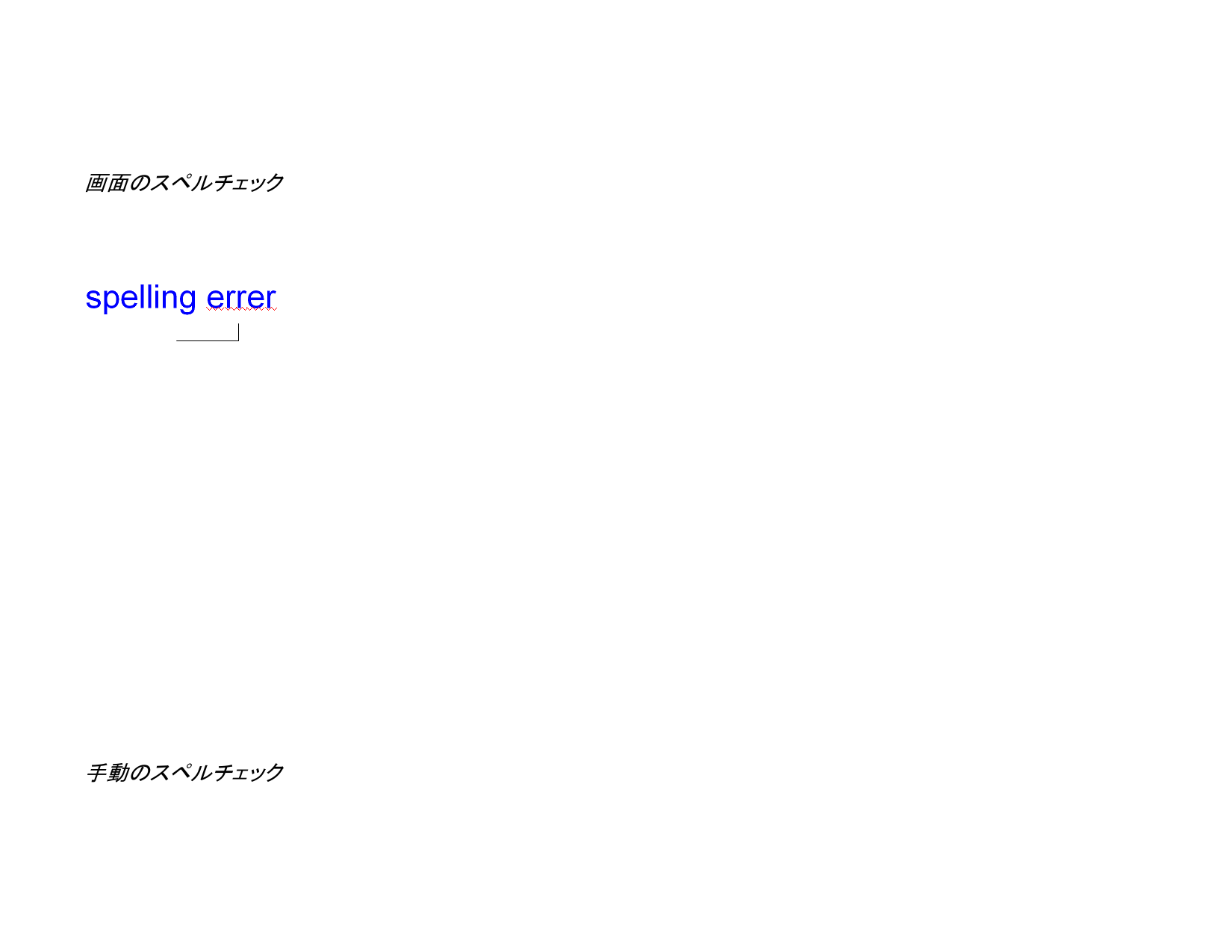
画面のスペルチェックにより、テキストツールを使用してテキストを入力
すると同時にスペルチェックが行われます。スペルに間違いがあると、
赤い波線の下線が表示されます。
スペルミス
画面のスペルチェック機能は、テキストツールを使ってテキストを編集
する場合にのみ有効となり、選択したテキストオブジェクトのみのスペ
ルミスを表示します。
画面のスペルチェックのオプションの設定
画面のスペルチェックのオプションを設定するには:
292. 「編集」メニューから「環境設定」を選択します。
293. 「ツール」タブを選択します。
294. ダイアログボックスの左側のリストから、「スペルチェック」を選
択します。
次のオプションを指定できます。
言語
画面のスペルをチェック
する
スペルチェック時に使用する言語を選択します。
このオプションをチェックして、画面のスペルチェックを
有効にします。チェックを解除すると、画面のスペル
チェックは自動的に行われません。
手動のスペルチェック
手動のスペルチェックツールを使って、デザイン全体を対象にスペル
チェックを実行できます。
295. 「テキスト」メニューから「スペルチェック」を選択します。
o. 「言語」リストから言語を選択します。
p. 選択したテキストのみを対象にスペルチェックを行う場合、テキ
ストを選択して、「選択範囲のみ」オプションをチェックします。
q. 「大文字・小文字を区別する」オプションを選択すると、大文字
と小文字が区別されます。
296. 「辞書にない単語」リストからスペルの間違った単語を選択しま
す。
297. 正しいスペルに修正するには:
r. 「修正候補」リストから正しい単語を選択するか、「変更」フィー
ルドに正しい単語を入力します。
s. この特定の単語のみを修正するには「変更」をクリックし、デザ
イン内でこれと同じ単語をすべて修正するには「全て変更」をク
リックします。
298. スペルミスの単語を無視する場合、この特定の単語のみを無
視するには「無視」をクリックし、デザイン内でこれと同じ単語をす
べて無視するには「全て無視」をクリックします。
299. ユーザ辞書のリストに単語を追加するには「追加」をクリックし
ます。
300. ユーザ辞書のリストを編集するには:
t. 「リストの編集」をクリックします。
u. ユーザ辞書のリストに単語を追加するには、リストの下のフィー
ルドに単語を入力して「追加」をクリックします。
v. ユーザ辞書のリストに表示される単語を変更するには、リスト
で単語を選択し、リストの下のフィールドに単語を入力し直して
「変更」をクリックします。
w. ユーザ辞書のリストから単語を削除するには、リストで単語を
選択して「削除」をクリックします。
x. 処理が完了したら、「終了」をクリックします。
301. 「終了」をクリックして、スペルチェックを終了します。
© 2010 SA International
91


































































































