






282. 属性を変更します。
フォントリストをスクロールすると、強調表示されたフォントを使用したテキストのプ
レビューが表示されます。
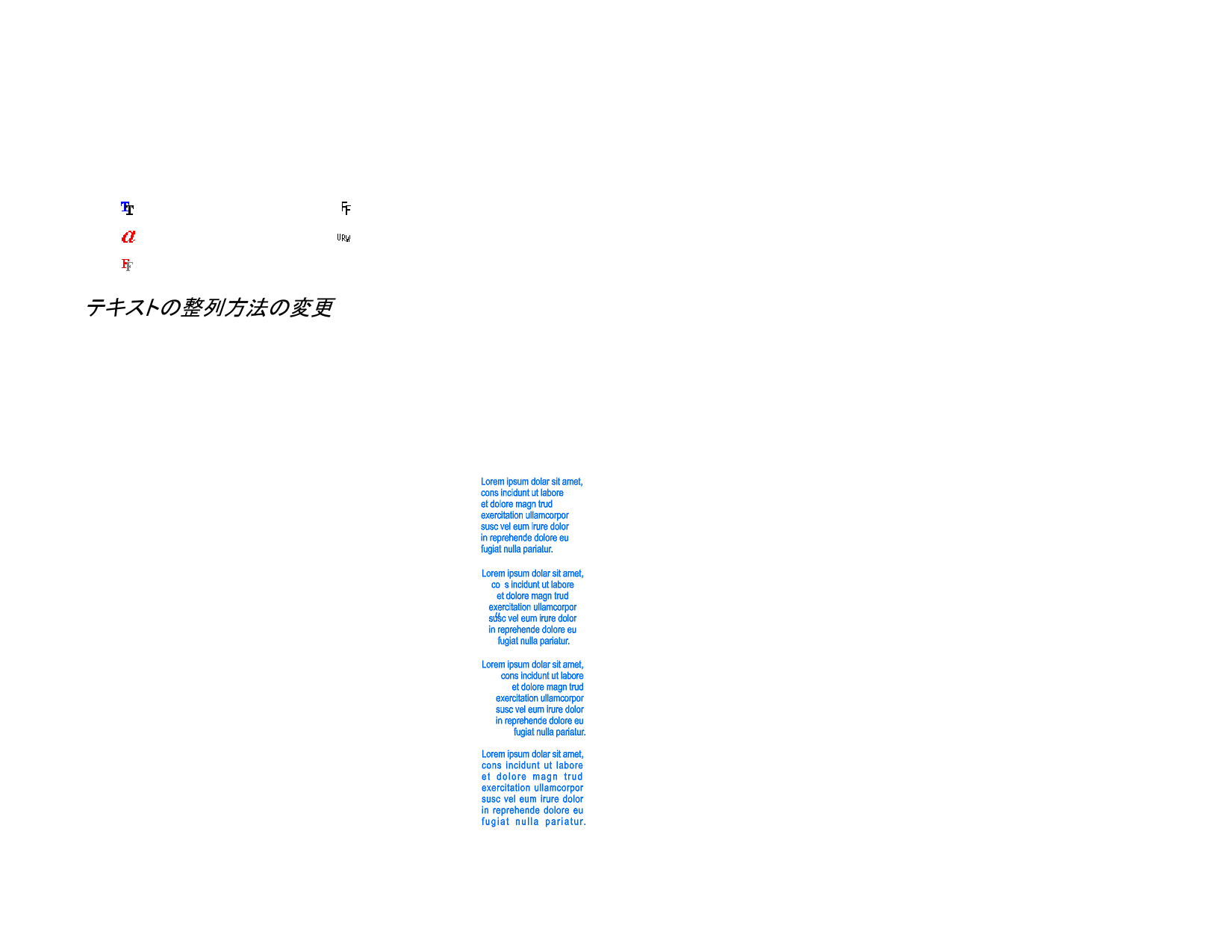
フォントの名前の前には、次のようにフォントの種類を表すアイコンが表示されま
す。
TrueType フォント
Adobe タイプ 1 フォント
FSfonts
Casfonts
URW フォント
テキストの整列方法の変更
テキストの整列方法を変更するには:
283. テキストを選択します。文字ではなく、テキストオブジェクト全体
を選択します。
284. 「テキスト」メニューから「行揃え」を選択し、次のいずれかのテ
キストの整列方法を選択します。
左
左マージンに合わせてテキストの行揃えが
行われ、右マージンは不揃いになります。
中央
テキストの各行が中央揃えされ、左右両方
のマージンが不揃いになります。
右
右マージンに合わせてテキストの行揃えが
行われ、左マージンは不揃いになります。
フル
各行が左右マージンの間の範囲に均等に配
置されるように、単語間に追加スペースが挿
入されます。
テキストのデフォルト設定の変更
新規に作成する全てのテキストには、デフォルトのフォント設定が使用
されます。デフォルトのフォント設定を変更するには:
285. テキストが選択されていないことを確認します。
286. テキストツールを選択します。
287. デフォルトに使用する設定を「テキスト」メニューから選択する
か、デザインセントラルで設定します。
検索と置換え
本ソフトウェアは、テキストの検索と置き換え機能を提供します。
テキストの検索・置き換えを行うには:
288. 「テキスト」メニューから「検索・置き換え」を選択します。
289. 検索する文字を「検索項目」フィールドに入力します。
• 「書式」ボタンをクリックして、検索するテキストの書式を設定できます。「検索書
式の設定」ダイアログボックスでは、フォント、スタイル、サイズなどを検索条件
として指定できます。
• 単語の一部を検索するには、「完全に一致する単語だけを検索する」オプショ
ンのチェックを解除します。
• 検索を、テキストの一部のみを対象に行うには、テキストを選択して、「選択範
囲のみ」オプションをチェックします。
• 大文字、小文字を区別するには、「大文字・小文字を区別する」オプションを
チェックします。
290. 必要に応じて置き換えるテキストを入力します。「書式」ボタン
をクリックして、置き換えテキストの書式を指定できます。
291. テキストの検索後、次の操作が可能です。
• 「次を検索」をクリックして、同じテキストを使用した次の場所を検索します。
• 「置換え」をクリックして、検索したテキストを置き換えます。
• 「すべて置換え」をクリックして、指定したテキストを自動的に全て置き換えます。
90
© 2010 SA International


































































































