






b. 「OK」をクリックします。
6. 「RIP&プリント」ダイアログで必要なオプションを設定し、「送信」ボ
タンをクリックしてジョブを印刷します。
プリンタまたはプロダクションマネージャは、スポットカラーインクの交換が必要な
場合に、メッセージを表示します。
輪郭カット
輪郭カットでは、デザインを印刷して、デザインの周囲をカットすること
ができます。輪郭カットを含むデザインの出力は、次の手順で行います。
1. ソフトウェアでデザインを作成して、輪郭カット線を作成します。
2. 「ファイル」メニューから「RIP&プリント」を選択します。
3. 「RIP&プリント」ダイアログで「詳細」タブを選択します。
4. 「輪郭」をクリックします。
5. 輪郭カットのオプションを設定します。
6. デザインを印刷します。
7. 輪郭カットをカットします。
輪郭カットオプションの設定
印刷ジョブに 1 つ以上の輪郭カットが含まれる場合、「RIP&プリント」
ダイアログでこのジョブを開き、「輪郭オプション」ダイアログで輪郭カッ
トのオプションを設定できます。
「輪郭オプション」ダイアログを表示するには、「RIP&プリント」ダイアロ
グの「詳細」タブの「輪郭」ボタンをクリックします。
カッティングプロッタが未設定の場合は、「輪郭オプション」ダイアログにアクセスす
る前にデバイス設定を追加するよう指示されます。
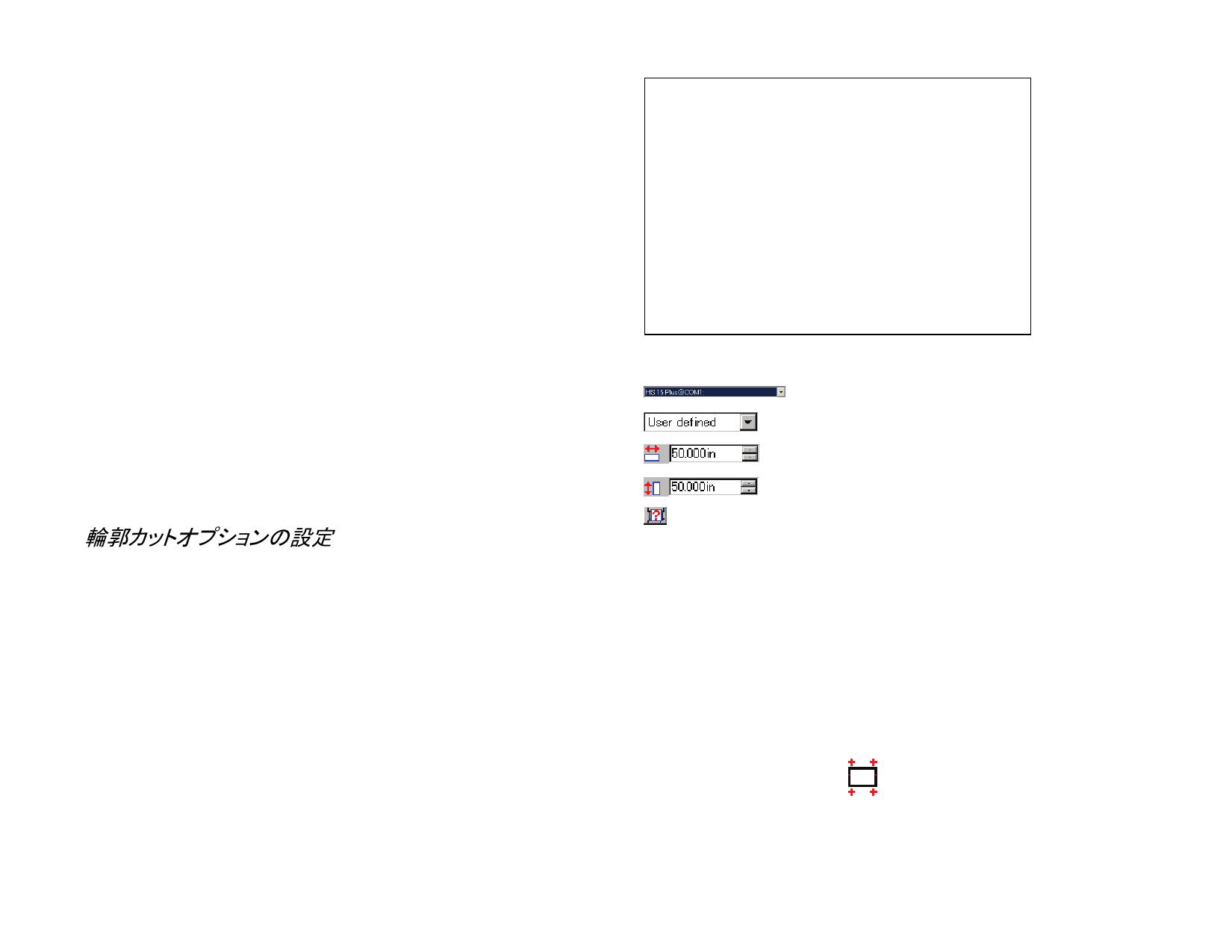
次のオプションが設定できます。
輪郭のカットに使用するカッター。
メディアサイズ
メディア幅
トンボ
メディア高
サイズの取得:カッターにセットしたメディアのサイズ
を取得します。この機能は、シリアルデバイスや
USB デバイスなど、双方向通信に対応したデバイ
スでのみ有効です。
輪郭カットをカットする際に、カッターで印刷したデー
タの位置合わせを行うためのトンボの種類を選択し
ます。一部のカッターでは、トンボを自動的に検出す
るセンサーを搭載しています。
トンボの色は、「RIP&プリント」ダイアログの「詳細」
タブのトンボの色の設定で指定します。
自動的に位置合わせされたカッターでは、そのメーカーと
デバイス専用のトンボを使用することをお勧めします。
水平方向の 4
ポイント
ジョブの上端お
よび下端に水平
にトンボを配置し
ます。
134
© 2010 SA International


































































































