






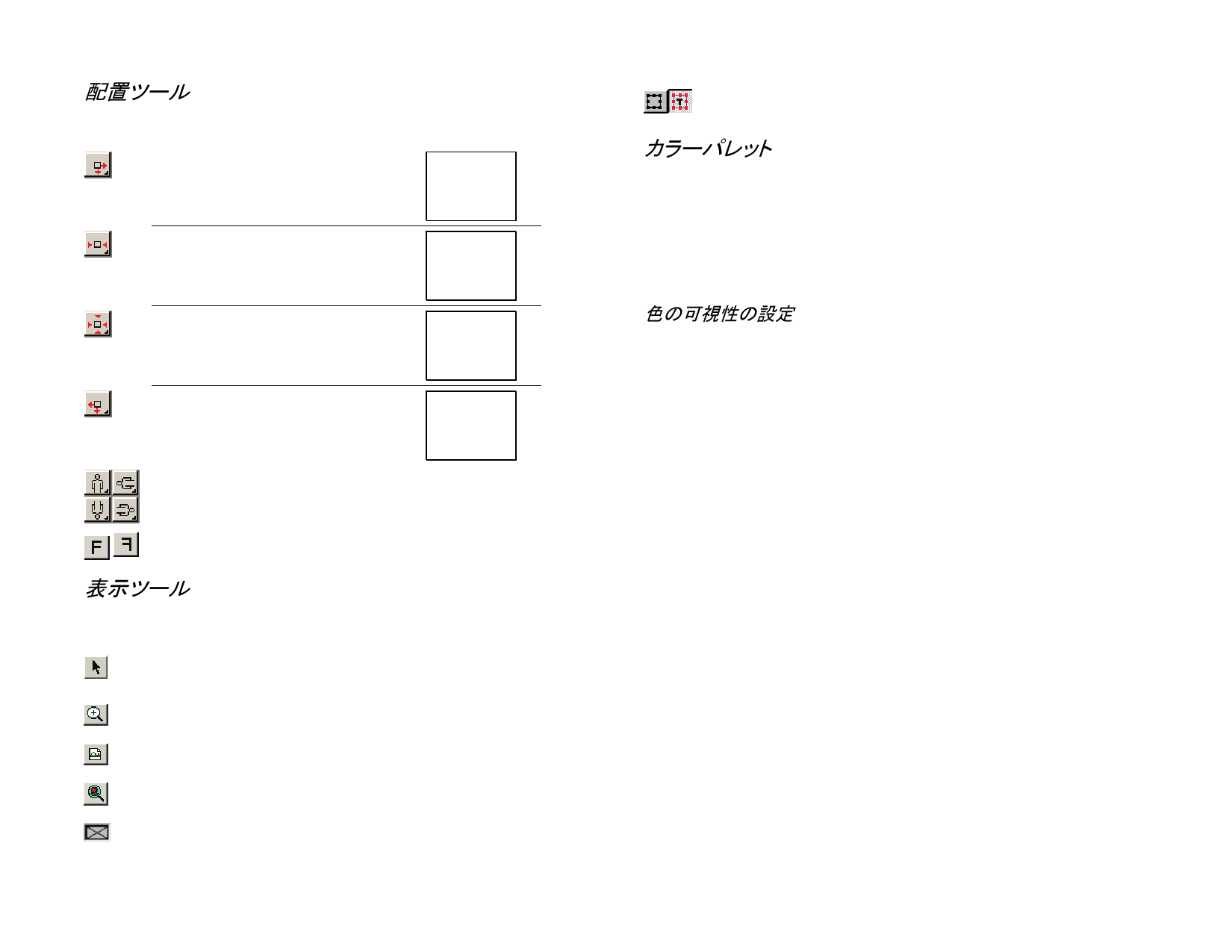
配置ツール
配置ツールを使い、ジョブを回転、反転および配置します。
出力メディアの右端と先端から、指定した
間隔でジョブを配置します。
メディア先端の中心にジョブを配置します。
メディアの縦横両方向の中心にジョブを配
置します。
出力メディアの左端と先端から、指定した
間隔でジョブを配置します。
ジョブを 90 度単位で回転します。
プレビューエリアに、選択したオブジェクトのみ、または全てのオブジェ
クトを表示するかを選択します。
カラーパレット
プレビューエリアに表示する色を選択します。通常は、プレビューに表
示した色のみを処理します。「詳細」タブの「全てのカラーを送信」を
チェックした場合は、色を個別に選択できません。
カラーパレットの色をマウスでクリック&ドラッグして、出力する順番を
変更します。
色の可視性の設定
カラーパレットの特定の色をマウスの右ボタンでクリックすると、その色
の可視性の設定が切り替わります。不可視に設定された色は出力され
ません。
1 色以外の全色を出力する場合は、「詳細」タブの「全てのカラーを送信」をチェッ
クしてから、出力しない色の可視設定をオフにします。
ジョブを反転します。
表示ツール
表示ツールは、プレビューエリアでのジョブの表示を操作します。
プレビューエリアでジョブをクリック&ドラッグして、ジョブの位置を変更
します。
プレビューエリアの表示を拡大・縮小します。[Ctrl] キーを押すと、縮小
します。
プレビューエリアの表示をデフォルトに戻します。
すべてのオブジェクトをプレビューエリア内に表示するように自動的に
拡大・縮小します。
プレビューエリアで表示している色を表示します。全色が選択されてい
ると、このボックスにバツ印が表示されます。
© 2010 SA International
117


































































































