






ビットマップのカラーモードの変更
ビットマップのカラーモードを変更するには:
1. ビットマップを選択します。
2. 「ビットマップ」メニューから「カラーモード」を選択し、新しいカラー
モードを選択します。
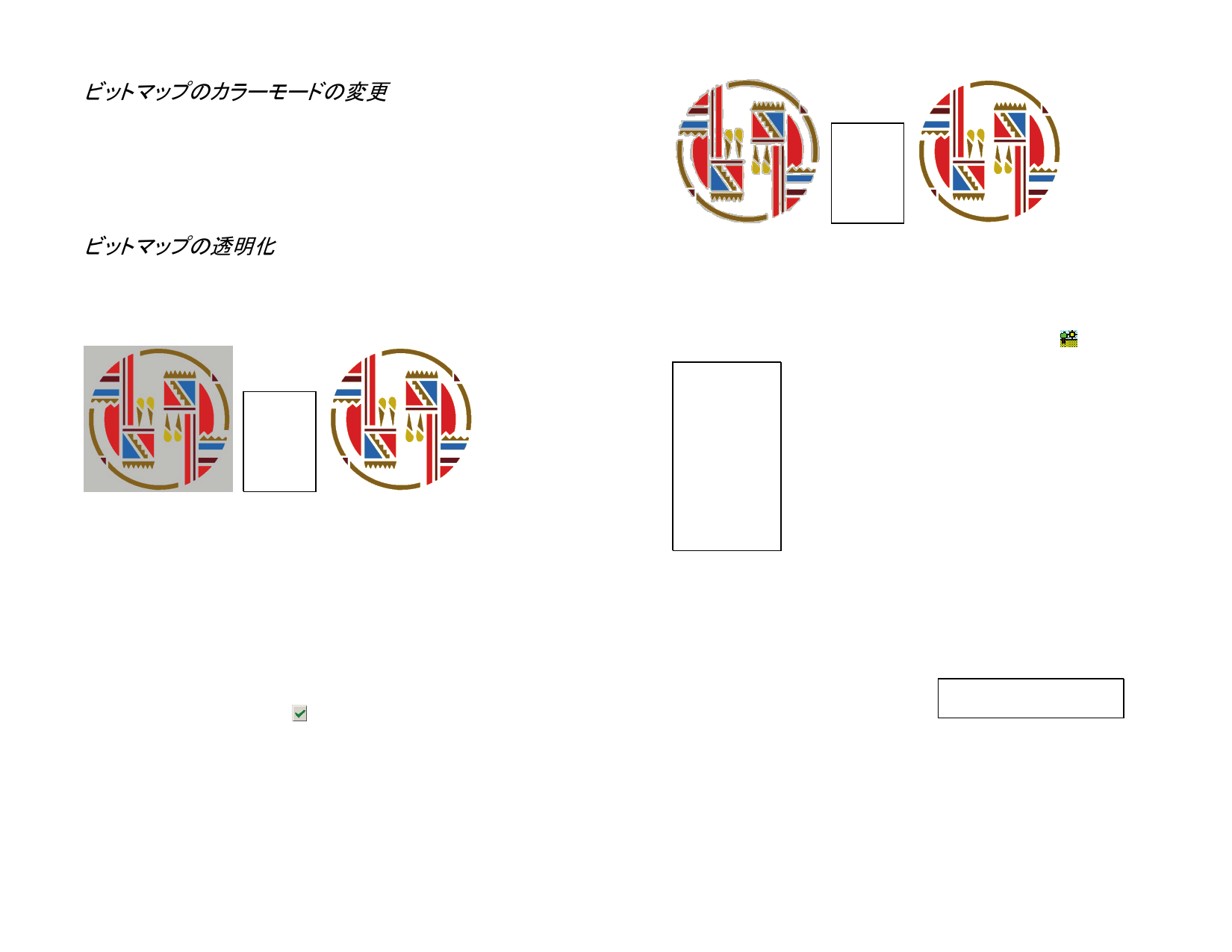
ビットマップの透明化
ビットマップで使用されている色の 1 つを透明に設定することができま
す。これにより、ビットマップ画像のアウトライン枠が見えなくなり、その
一部がデザインから「浮上」したようになります。
透明の削除
ビットマップから透明な部分を除去して、再び不透明にするには:
1. ビットマップを選択します。
2. デザインセントラルの「ビットマップ」タブを選択します。
ビットマップを透明にするには:
1. ビットマップを選択します。
2. 「ビットマップ」メニューから「透明にする」を選択します。
3. 自動選択ツールをビットマップ上に移動し、透明にする色をクリック
します。
4. ビットマップ上で同色の部分をすべて選択するには、「類似したもの
の選択」をクリックします。
5. 「適用」をクリックします。
ビットマップオブジェクトの回りに不要なアウトラインが表示される場合は、デザイ
ンセントラルの「許容値」を増やしてください。
3. 「不透明にする」をクリックします。
「不透明にする」ボタンは、透明なビットマップが選択されている場合にのみ表示さ
れます。
ビットマップツールバーの使用
ビットマップの編集ツールは、全てビッ
トマップ編集ツールバーに収められて
います。
ビットマップ編集ツールバー
このツールバーを表示するには、「ビッ
トマップ」メニューから「ビットマップ編
集ツールバー」を選択します。このコマ
ンドをもう一度選択すると、ツールバー
が非表示になります。
カラーモードによって、一部のツールが使用できない場合があります。
© 2010 SA International
91


































































































