






3
3
1 2
1
2
4
7
4
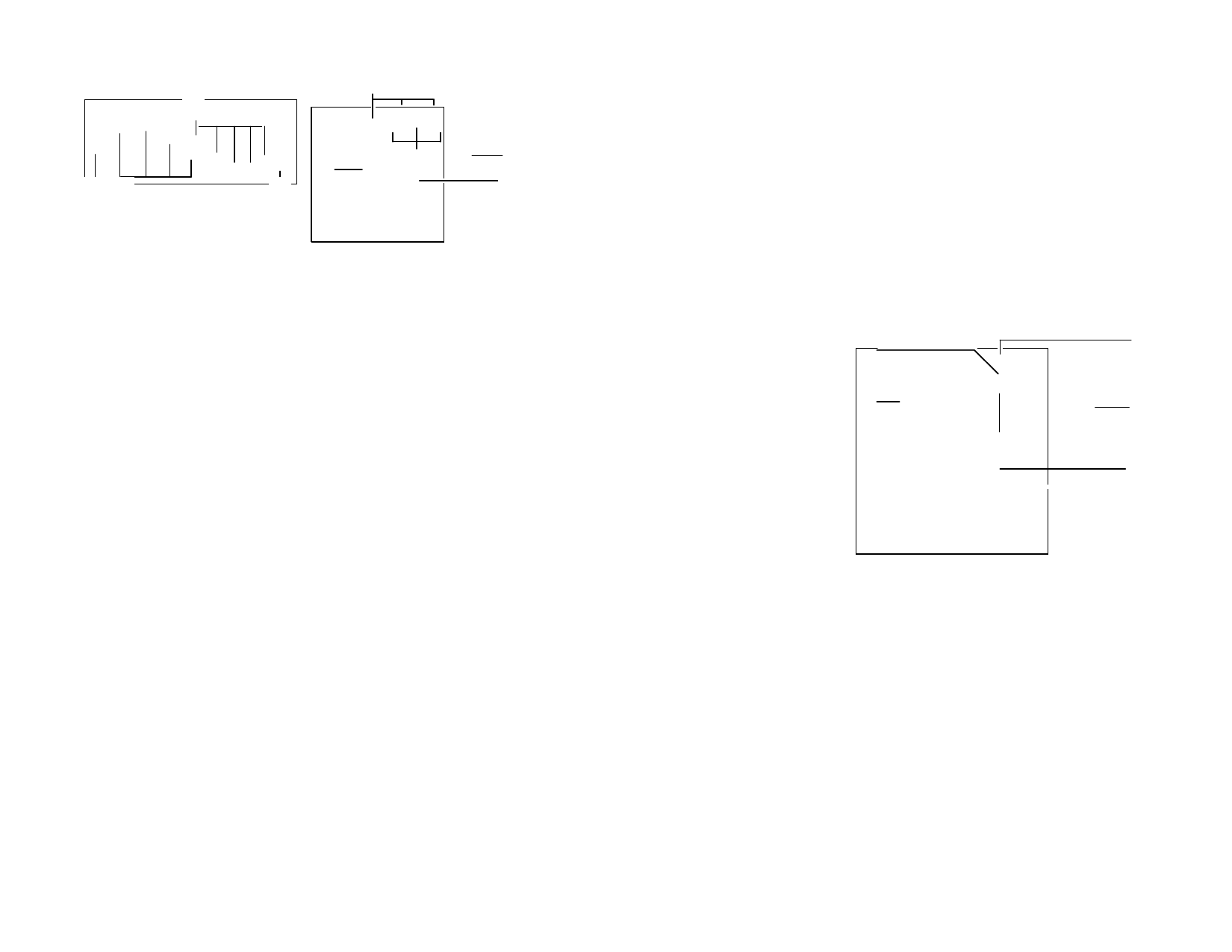
(1) 行間隔
このポイントをクリックして、テキスト内の行を選択します。行を選択すると、その行
のテキストの色、フォントなどの属性を変更できます。
このポイントをドラッグして、行の間隔を調整できます。選択した行の下の行も全て
連動して移動します。テキストの入力カーソルを表示した状態で、[Ctrl] と上矢印、
[Ctrl] と下矢印を同時に押して、行間隔を調整することもできます。
標準テキストとブロックテキストでは、[Ctrl] キーを押しながらドラッグすると、選択
された行のみが移動します。パスまたは円弧テキストの場合は、テキストが元の
位置に戻ります。
円弧テキストでは、ドラッグ時に [Shift] キーを押すと、選択した行の縦オフセット
が調整されます。その他のテキストでは、ドラッグ時に [Shift] キーを押すと、選択
したテキストが左または右に移動します。
(2) 文字の移動
このポイントクリックすると、個別の文字を選択できます。文字の選択後、その属
性を変更できます。
このポイントをドラッグすることで、選択した文字と前の文字との間隔を調整できま
す。選択した文字の右側の文字がすべて連動して移動します。
ドラッグ時に [Ctrl] キーを押すと、選択した文字のみが移動し、残りのテキストは
元に位置に留まります。ドラッグ時に [Shift] キーを押すと、選択した文字が上下
に移動します。
(3) 文字の回転
文字の右上に表示されるこのポイントをドラッグして、文字を単独で回転できます。
ドラッグ時に [Shift] キーを押すと、回転角度が特定の角度の倍数に制限されます。
角度の設定に関する詳細情報は、18 ページの「環境設定 - 一般タブ」を参照して
ください。ドラッグ時に [Ctrl] キーを押すと、文字がデフォルトの位置に戻ります。
(4) トラッキング
このポイントをドラッグして、選択したテキストのトラッキングを調整できます。ここ
では、全ての文字・単語の間隔が均等に調整されます。
ドラッグ時に [Ctrl] キーを押すと、単語間の間隔のみが調整されます。
(5) 行間隔
このポイントをドラッグして、全体的な行間隔を均等に設定できます。
(6) ブロックサイズ
このポイントをドラッグして、ブロックテキストの幅を調整できます。このポイントは
ブロックテキストのみで表示されます。
(7) 中央
このポイントをドラッグして、円の位置を調整します。ドラッグ時に [Shift] キーを押
すと、ドラッグする方向が制限されます。
「円弧」タブを選択すると、専用
c
のコントロールポイントが表示
d
されます。
e
e
(a) 中央
このポイントをドラッグし
て、円の中心の位置と、円
の半径を変更します。
b
a
(b) 内半径
このポイントをドラッグすると、中心点と外半径を変更しないで、内半径のみを変
更します。この操作によりテキストが変形されます。
ドラッグ時に [Ctrl] キーを押すと、テキストは変形しません。
(c) 外半径
このポイントをドラッグすると、外半径のみが変更され、中心点と内半径は保持さ
れます。この操作によりテキストが変形されます。
ドラッグ時に [Ctrl] キーを押すと、テキストは変形しません。
(d) 回転
このポイントをドラッグして、円弧テキストの開始角度を変更します。
ドラッグ時に [Shift] キーを押すと、角度が制限されます。制限角度の設定に関す
る詳細情報は、18 ページの「環境設定 - 一般タブ」を参照してください。
76
© 2010 SA International


































































































