






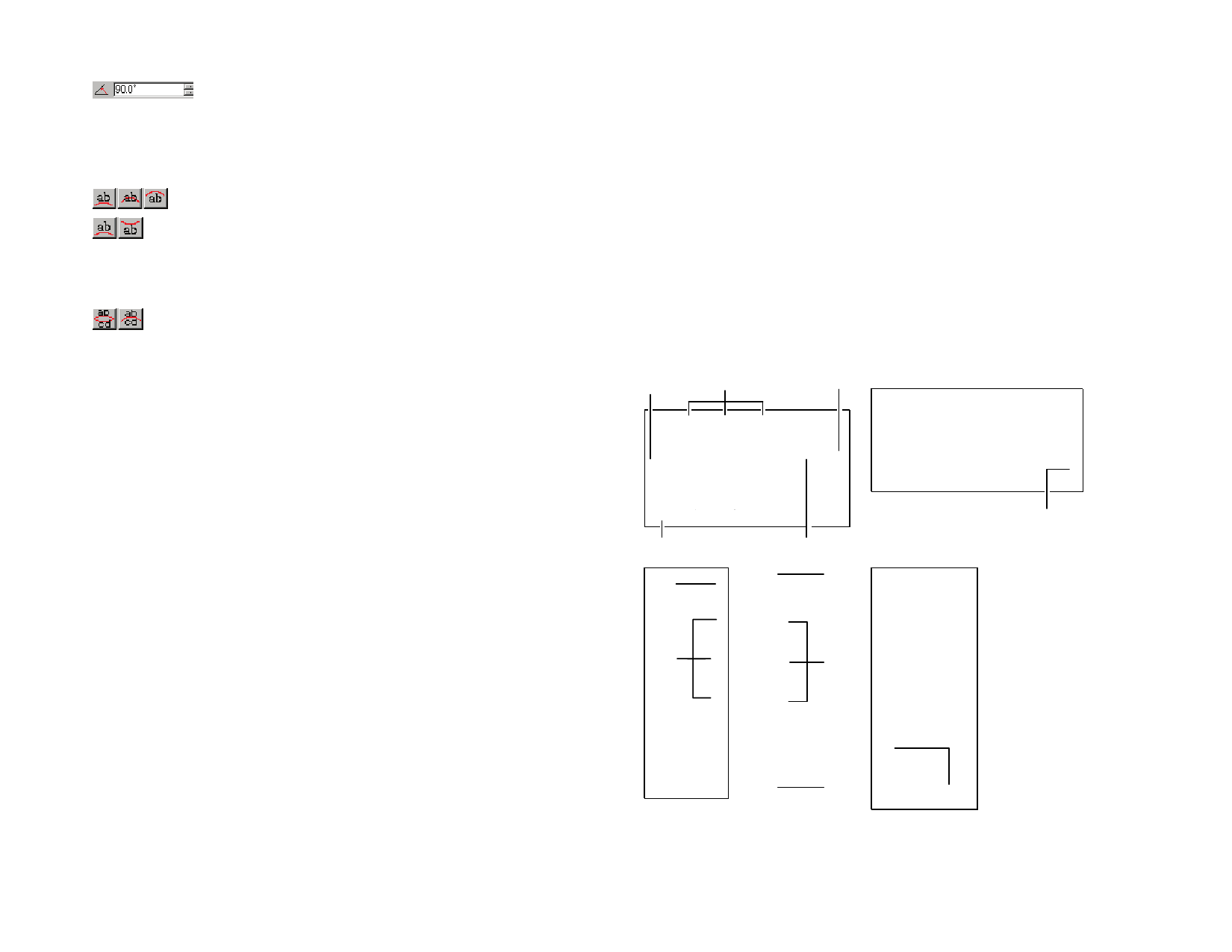
テキストの開始角度を指定します。
開始角度は、テキストの整列方法に影響されます。
例えば、テキストの真中を円の上側に配置するに
は、中央揃えにし、このフィールドに 90 度を入力し
ます。
第 1 行目のテキストの円上の位置。
円弧テキストの第 1 行目の開始位置。
上側または下側の位置は、開始角度で決定されま
す。円をドラッグして作成した場合、ドラッグ時にク
リックした最初の点が上側になります。
第 2 行目のテキストの円上の位置。
1 行目を入力後、[改行(Enter)] キーを押すと、テキ
ストが次の行(複数行スタイル)、または、円の反対
側(上・下スタイル)に移動します。
コントロールポイントを使用したテキストの属性の変更
デザインセントラルで設定されたプロパティの多くは、手動で設定でき
ます。テキスト上のコントロールポイントを直接クリック&ドラッグできま
す。
テキストを選択して「文字」、または「段落」タブを表示すると、テキストの
周りに複数のコントロールポイントが表示されます。各コントロールポイ
ントには特別な機能が割り当てられていて、マウスでドラッグするとテ
キストの属性が変更されます。
キーボードの矢印キーを使用すると、特定の増量分で属性を調整することができ
ます。
テキストには、次のコントロールポイントが表示されます。
1
3
4
5
2
11
5
2
3
6
4
© 2010 SA International
6
75


































































































