






10. 図形の操作
ここでの図形とは、長方形、星形、多角形などの閉図形を意味します。
このような図形はフリーハンド、またはサイズを指定して作成できます。
本ソフトウェアには、図形を作成する以下のツールが用意されています。
長方形ツール
楕円ツール
図形の作成
図形はすべて、フリーハンドで作成できます。
1. 任意の図形ツールを選択します。
2. デザインエリアでマウスをクリック&ドラッグします。
クリック...
右の図の長方形と矢
印などは、実際表示
されません。
… &ドラッグ
図形により、ドラッグ時に [Ctrl] および [Shift] キーを押すと、作図条件が変わる場
合があります。詳細は、各図形の説明を参照してください。
3. マウスボタンをはなします。
4. デザインセントラルで、図形の属性を必要に応じて変更します。
5. 同じ図形を続けて追加するには、デザインエリアを再度クリックしま
す。
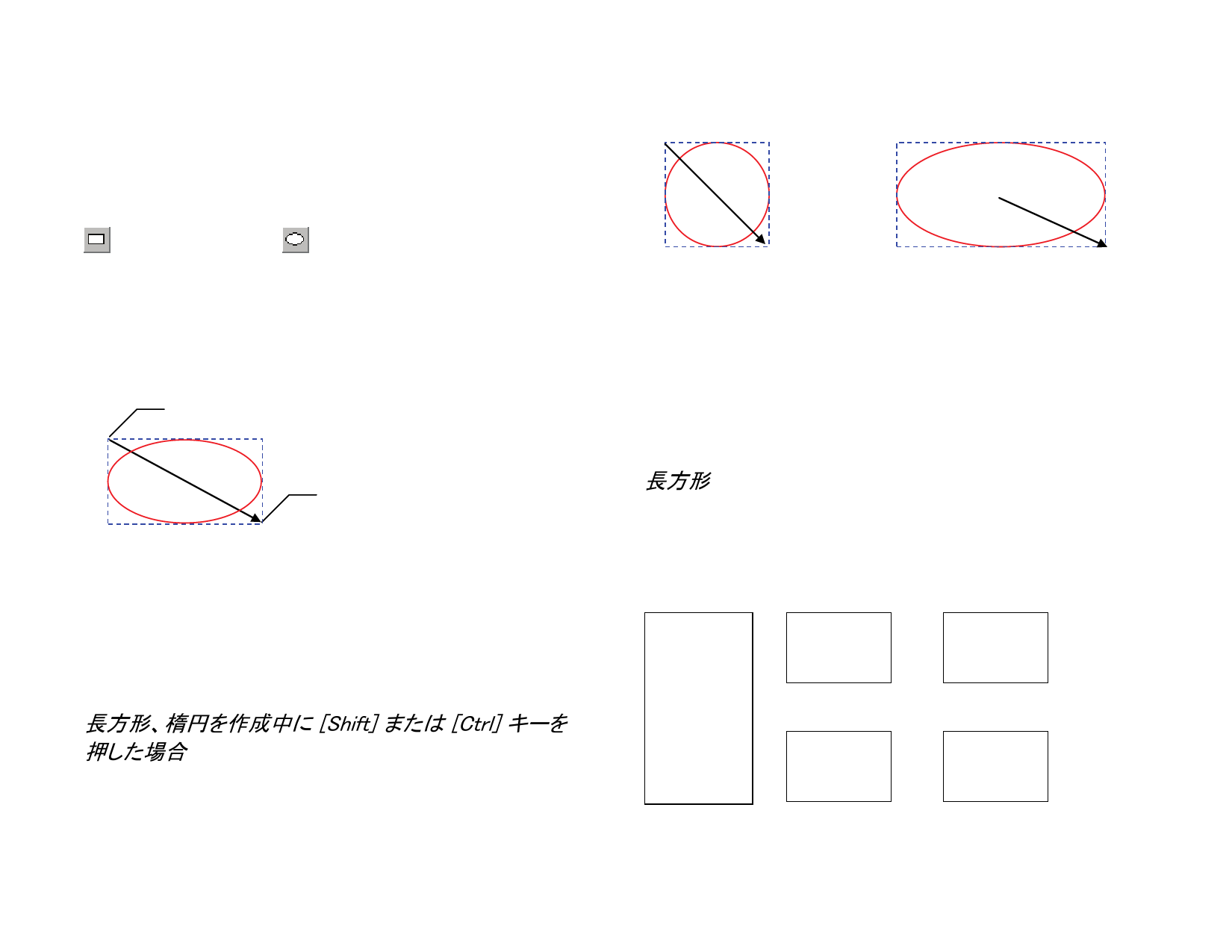
長方形、楕円を作成中に [Shift] または [Ctrl] キーを
押した場合
• [Shift] キーを押しながらドラッグして、長方形または楕円を作成す
ると、図形が正方形または円に制限されます。
• [Ctrl] キーを押しながらドラッグすると、長方形、楕円を中心から作
図できます。
[Shift] キーを押しながら描画
[Ctrl] キーを押しながら描画
デザインセントラルでの図形の編集
デザインセントラルを使用して図形を編集できます。図形のパラメータ
は、図形の作成前、作成中、作成後に変更できます。
図形のサイズ変更、回転、反転に関しての詳細は、42 ページの「オブ
ジェクトのアレンジ」を参照してください。
デザインセントラルで変更できるパラメータは、図形によって異なります。
長方形
長方形では、高さ、幅、コーナーの種類(通常、丸角、逆丸角、またはク
リップ)、コーナー半径、内枠のサイズが指定できます。
コーナー半径は、丸角、逆丸角、クリップを選択した場合のみに、指定
可能です。
普通コーナー、内枠あり 丸角、内枠なし
長方形のデザインセ 逆丸角、内枠なし
ントラル
クリップ、内枠あり
© 2010 SA International
69


































































































