






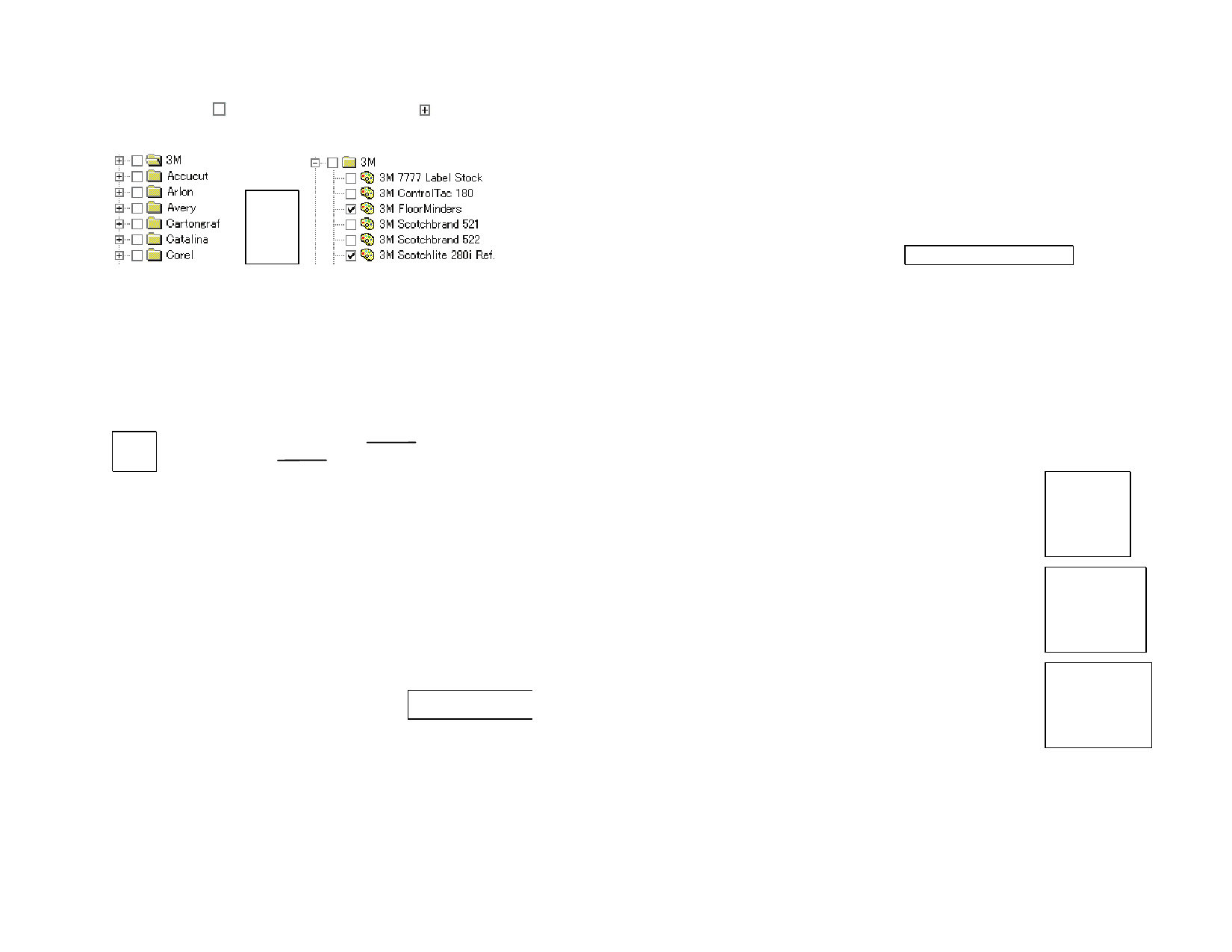
3. 「メーカー名」、「種類」などをリストから選択します。メーカー名の左
に表示される をクリックして選択します。 をクリックすると、リス
トが展開され、そのメーカーの種類がすべて表示されます。
複数のメーカー、種類を選択できます。
4. リストから、検索の許容値を選択します。
5. 「検索」をクリックします。
画面下側に、検索結果が表示されます。検索結果のリストから色を選択する
と、スウォッチの上半分には元の色、下半分には検索結果の色が表示されま
す。
新しい色
元の色
6. リストから色を選択します。
7. 次のいずれかの手順を実行します。
• 「置き換え」をクリックして、選択した色をカラーライブラリで検索
した色で置き換えます。
• 「追加」をクリックして、新しい色をスウォッチテーブルに追加し
ます。
デフォルトの塗り・線の色の設定
新規に作成したオブジェクトには、デフォル
トの塗りとデフォルトの線の色が使用され
ます。デフォルトの色は、デザインエリアの
右下に表示されています。
デフォルトの線の色
と塗り
デフォルトの塗り・線の色を変更するには:
1. 書類の空白の部分をクリックします。
2. デザインエリア右下のデフォルトの塗り・線の色のインジケータに、
スウォッチテーブルまたはカラーミキサーから、任意の色をドラッグ
します。
デフォルトの塗り・線の色を変更した後、この書類で新規に作成したオ
ブジェクトには、設定したデフォルトの塗り・線の色が使用されます。
背景色・フォアグラウンドカラーの設定
ビットマップを編集する際、デザイ
ンエリアの右下には、背景色と
フォアグラウンドカラーが表示され
ます。
背景とフォアグラウンドカラー
背景色、フォアグラウンドカラーは、デフォルトの塗り・線の色と同様の
手順で変更します。
テストスウォッチの作成
本ソフトウェアでは、次の種類のテストスウォッチを自動作成できます。
ダブルトーン
このスウォッチセットは、現在の開いてい
るスウォッチテーブルのスポットカラーを
使って作成可能なダブルトーンの全色を
表示します。
CMYK
このスウォッチセットは、現在使用可能な
全ての CMY カラーとブラック値の範囲を
表示します。
現在のパレット
このスウォッチセットは、現在のパレット
内の全色の一覧を表示します。
スウォッチテーブルを作成するには:
1. 「画面」メニューから「スウォッチの作成」を選択し、「ダブルトーン」、
「CMYK」、「現在のパレット」のいずれかを指定します。
2. デザインセントラルで次の設定を調整します。
© 2010 SA International
61


































































































