






選択範囲をドラッグしてオブジェクトを選択した場合、階層の最上位のオブ
ジェクトが整列の基準となります。[Shift] キーを押しながら複数のオブジェクト
を選択した場合、最初に選択したオブジェクトが整列の基準となります。
2. 「アレンジ」メニューから「間隔」を選択します。
3. デザインセントラルで次の項目を設定します。
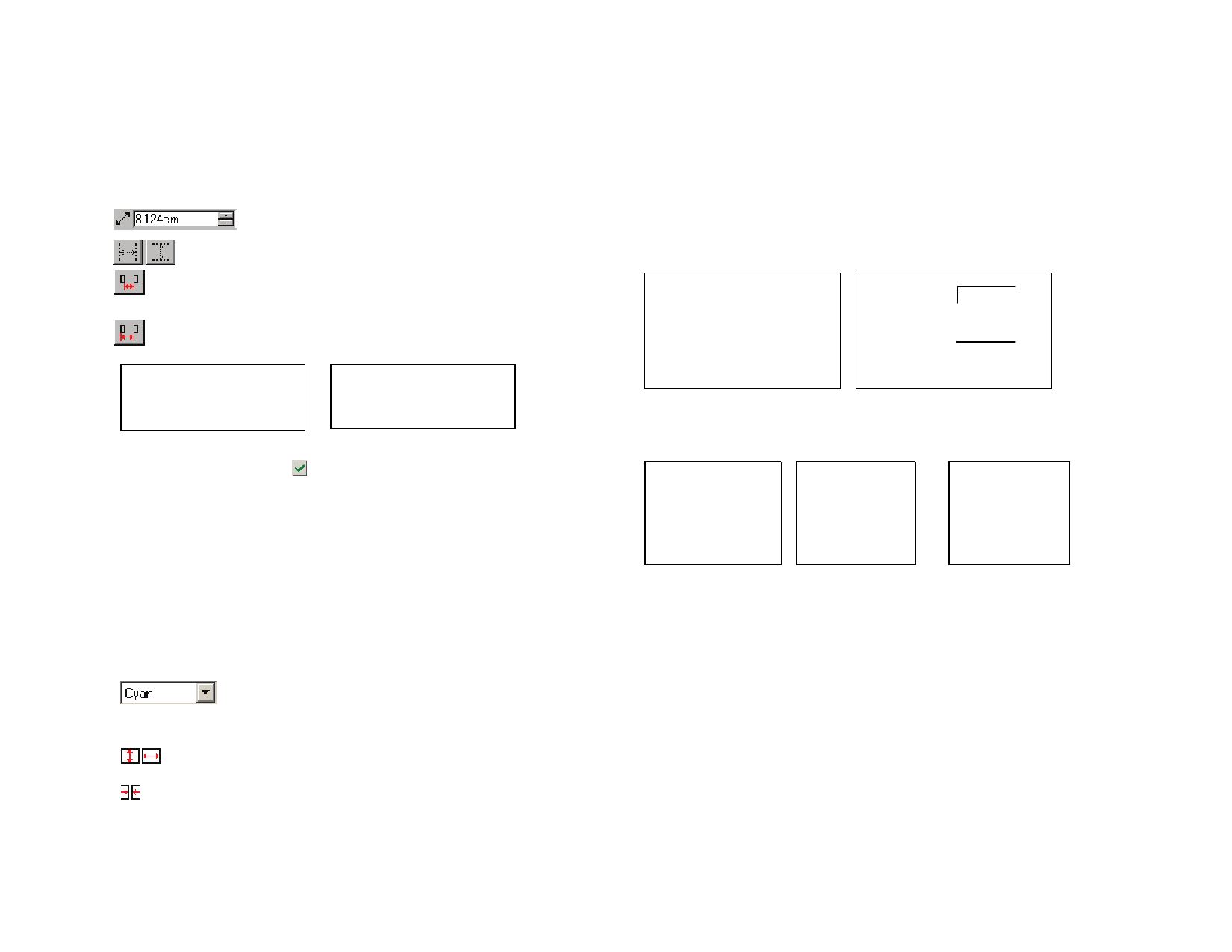
隣接するオブジェクトの間隔を指定します。
間隔を指定する方向を選択します。
オブジェクトの右端(上端)から別のオブジェ
クトの左端(下端)の距離を指定します。
オブジェクトの左端(下端)から別のオブジェ
クトの左端(下端)の距離を指定します。
自由回転
圧縮率
このオプションをチェックすると、効率よくオブジェクト
を配置するために、オブジェクトが回転されます。
ネスト後とネスト前の面積の比率を表示します。
4. 「適用」をクリックします。
ネストに使用するエリアは、境界線の右上に表示される「パネルサイズの変更」コ
ントロールポイントをクリック&ドラッグして、変更することもできます。パネルのサ
イズが小さすぎる場合、境界線が黒から赤に変わります。
「パネルサイズ
の変更」コント
ロールポイント
パネルを編集
「終点から始点」モード
4. 「適用」をクリックします。
「始点から始点」モード
元のオブジェクトと元のレイアウト 「パネルサイズの変更」コントロールポ
イントをドラッグした状態
オブジェクトのネスト
ネストにより、指定範囲内にできるだけ多くのオブジェクトを配置し、メ
ディアを無駄なく活用できます。
1. オブジェクトを選択します。
2. 「アレンジ」メニューから「ネスト」を選択します。
3. デザインセントラルで次の値を変更します。
「テキストの分割」、「自 「テキストの分割」をオ
由回転」をオフにしてネ ン、「自由回転」をオフ
ストした場合
にしてネストした場合
「テキストの分割」、「自
由回転」をオンにして
ネストした場合
オブジェクトの吸着
テキストの分割
ネストするオブジェクトの色を選択します。色に関係
なく全てのオブジェクトをネストするには、「全ての
色」を選択します。
オブジェクトをネストするパネルの幅と高さ。
ネスト後のオブジェクトの間隔の最小値。
このオプションをチェックすると、効率よくオブジェクト
を配置するために、テキストが文字単位に分割され
ます。
吸着機能を使用すると、オブジェクトの作成、編集、移動などを正確に
行えます。
吸着には次の 6 種類があります。
• ポイントに吸着
• ガイドに吸着
• 交差点に吸着
• グリッドに吸着
• エッジに吸着
• 重心に吸着(Windows のみ)
吸着機能を有効にするには、「画面」メニューから「吸着」を選択し、
「・・・に吸着」を選択します。
吸着の例:
© 2010 SA International
51


































































































