






前面へ
オブジェクトの位置を階層の 1 つ上に移動しま
す。
元のオブジェクト 左に整列
右に整列
中心を横中央
背面へ
オブジェクトの位置を階層の 1 つ下に移動しま
す。
オブジェクトの順番は、デザインエディタ - 「オブジェクト」タブでオブジェ
クトをドラッグして変更することもできます。詳細は、37 ページの「オブ
ジェクトの順番の変更」を参照してください。
両中央
上に整列
下に整列
中心を縦中央
オブジェクトをデザインエリアに整列するには:
3. オブジェクトを選択します。
4. 「アレンジ」メニューから「整列」を選択し、整列する方法を選択しま
す。
デザインエリアにマージンを設定した場合、マージンに整列します。
オブジェクトの整列
整列処理では、オブジェクトを他のオブジェクトに対して、またはデザイ
ンエリアに対して整列することができます。
オブジェクトを他のオブジェクトと整列するには:
1. オブジェクトを選択します。
選択範囲をドラッグしてオブジェクトを選択した場合、階層の最上位のオブ
ジェクトが整列の基準となります。[Shift] キーを押しながら複数のオブジェクト
を選択した場合、最初に選択したオブジェクトが整列の基準となります。
2. 「アレンジ」メニューから「整列」を選択し、整列する方法を選択しま
す。
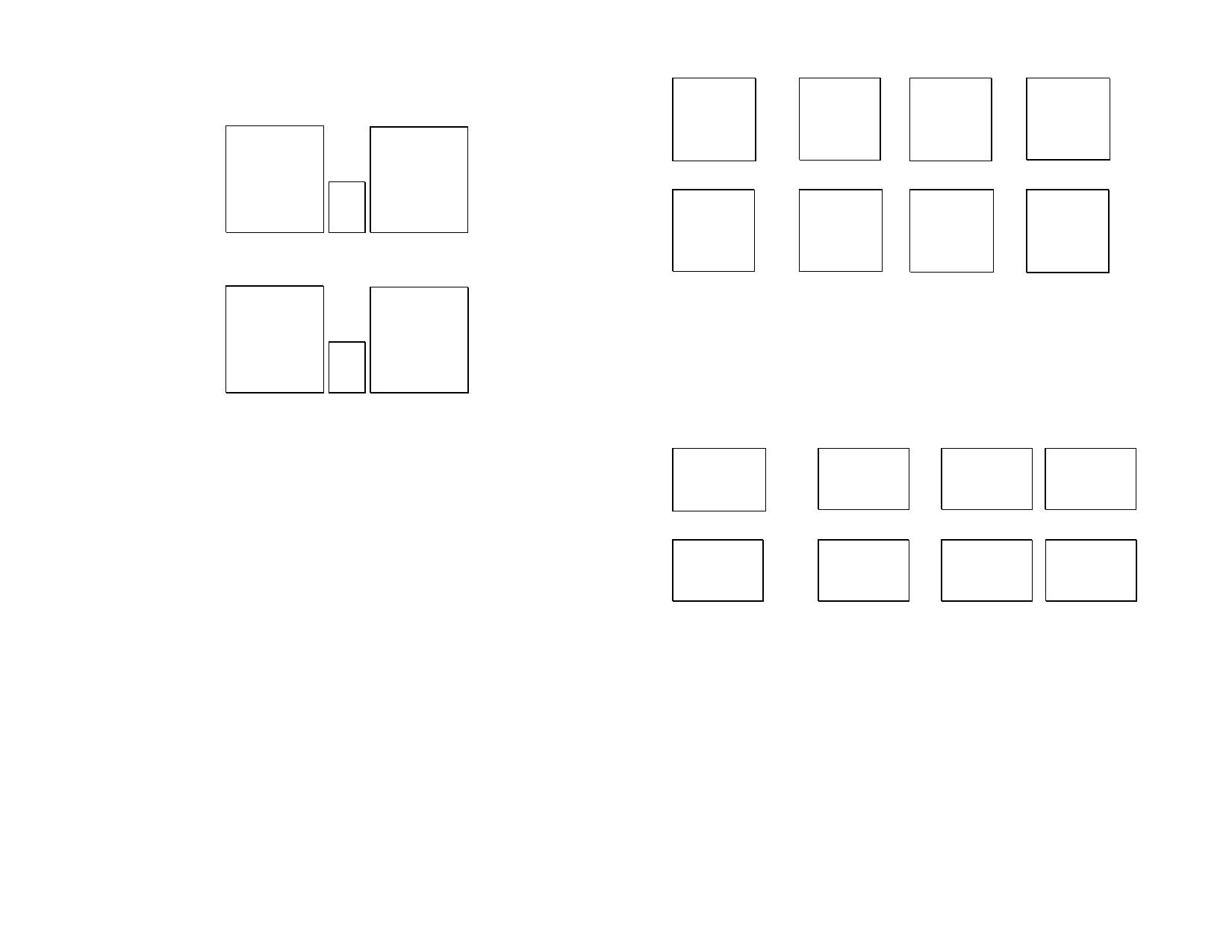
次の例では、緑色の四角を基準オブジェクトとして、用意された整列方法を実
行した状態を表しています。
元のオブジェクト
左に整列
右に整列
中心を横中央
両中央
上に整列
下に整列
中心を縦中央
オブジェクトの分布
「分布」コマンドを使って、複数のオブジェクトを一定の領域に均等に分
布することができます。オブジェクトのサイズに関わらず、その端また
は中心線から一定の距離を置くことで、オブジェクトが均等に分布され
ます。
オブジェクトの間隔
「間隔」コマンドでは、次のようにオブジェクトの間隔を正確に指定でき
ます。
1. オブジェクトを選択します。
50
© 2010 SA International


































































































