






4. 「OK」をクリックします。
「上に貼り付け」を使用したオブジェクトの複製
「上に貼り付け」コマンドを使うと、選択したオブジェクトの上にオブジェ
クトの貼り付けが行われます。貼り付けられたオブジェクトは、選択した
オブジェクトの中央に配置されます。
複製コマンドを使用したオブジェクトの複製
1. オブジェクトを選択します。
2. 「編集」メニューから「複製」を選択します。
デザインエディタを使用したオブジェクトの複製
デザインエディタを使用してオブジェクトをコピーするには、37 ページの
「オブジェクトの順番の変更」を参照してください。
自動連番機能の操作
自動連番機能を使用して、オブジェクトの連番コピーを作成するための
オプションを設定できます。
連番テキスト
元のオブジェクト
自動連番機能を使用して作成したコピー
1. オブジェクトを選択します。
2. 「アレンジ」メニューから「自動連番」を選択します。
選択したテキスト内のすべての単語が、ダイアログボックス右側の
テキスト選択ボックスに表示されます。
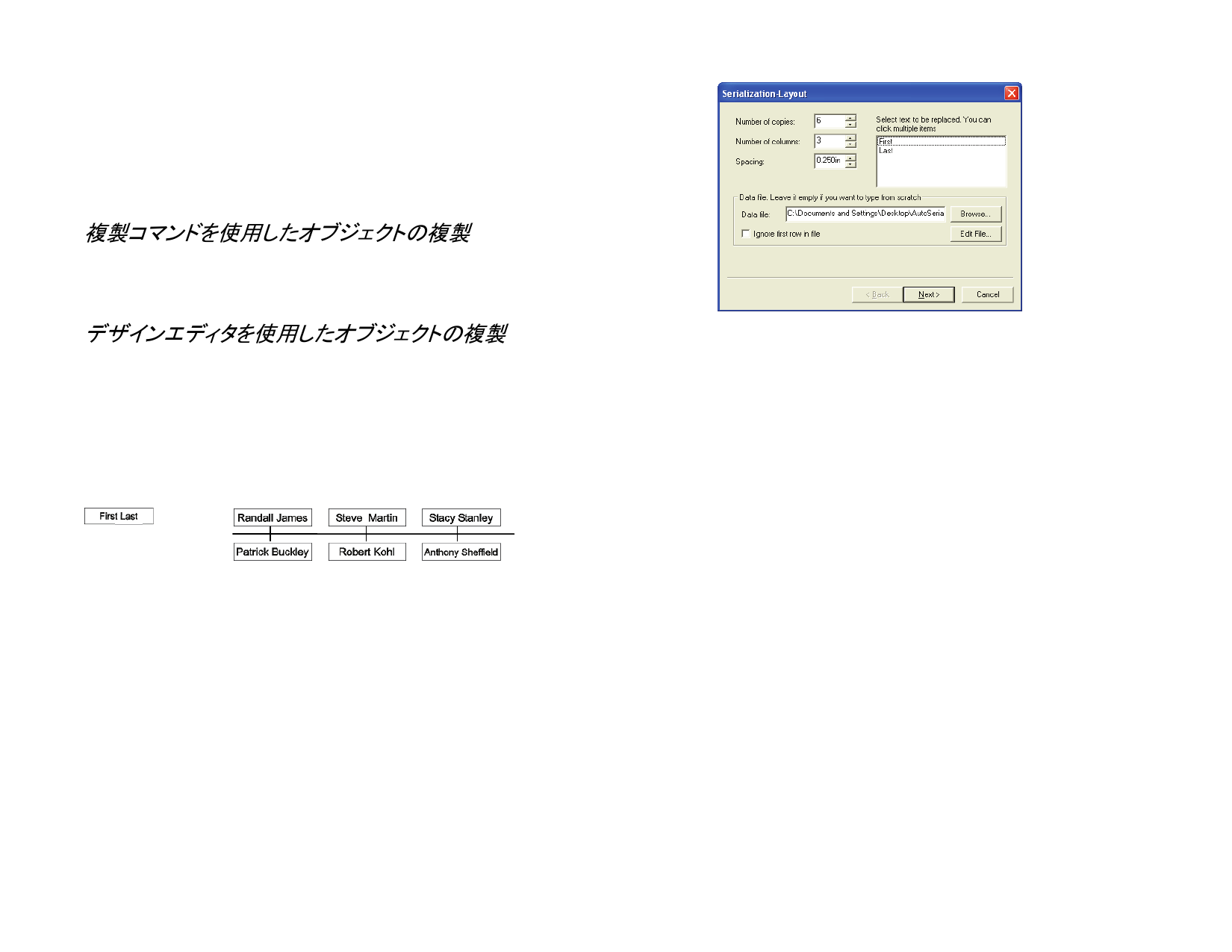
自動連番のレイアウト
3. 置き換えるテキストを選択します。ここでは複数の項目が選択でき
ます。
4. 次のパラメータを設定します。
コピー枚数
作成する連番コピー数。
列数
横方向に作成するコピー数。
間隔
連番コピーの均等な間隔。
データファイル 選択したタブ区切りのファイルを表示します。
参照
ファイルを参照して連番を作成するファイルを見つ
ける場合にクリックします。
ファイルの編集 選択したファイルの内容を編集できます。
ファイルの 1
行目を無視す
る
これをチェックすると、ファイルの 1 行目が連番テキ
ストには表示されなくなります。
5. 「次へ」をクリックします。
46
© 2010 SA International


































































































